E-Mails in Outlook automatisch in Ordner verschieben: 4 Methoden (2026)
Mit einer Outlook-Regel landen eingehende Mails automatisch im richtigen Ordner, ganz ohne Add-In. Hier finden Sie die Schritte für das neue Outlook, das klassische Outlook und Outlook im Web, die häufigsten Gründe, warum eine Regel nicht greift, und die Alternativen für Mails, die in keine Regel passen.
Klicken Sie mit der rechten Maustaste auf eine E-Mail des Absenders, wählen Sie Regeln > Regel erstellen, wählen Sie den Zielordner und bestätigen Sie mit OK. Ab dann verschiebt Outlook jede neue Mail dieses Absenders direkt in den Ordner. Regeln nach Betreff oder Stichwörtern legen Sie unter Einstellungen > E-Mail > Regeln an (neues Outlook, Outlook im Web) bzw. über Datei > Regeln und Benachrichtigungen verwalten (klassisches Outlook).
Welche Schritte für Sie gelten, hängt von Ihrer Outlook-Version ab. Gibt es oben links eine Registerkarte Datei, nutzen Sie das klassische Outlook. Fehlt sie, ist es das neue Outlook für Windows oder Outlook im Web, die sich hier gleich bedienen.
Kurzvergleich: 4 Wege, E-Mails automatisch abzulegen
| Methode | Läuft automatisch? | Einrichtung | Läuft in | Kosten |
|---|---|---|---|---|
| Outlook-Regeln | ✓ Ja, beim Eintreffen | 2–5 Min. pro Regel | Allen Outlook-Versionen | Kostenlos |
| QuickSteps (Schnellschritte) | ✗ Nein, ein Klick pro Mail | 2 Min. pro Ordner | Klassisches und neues Outlook, Outlook im Web | Kostenlos |
| Folder Suggest (KI) | Schlägt vor, Sie bestätigen (einzeln oder gesammelt) | 2 Min. Installation, keine Regeln | Klassisches und neues Outlook, Outlook im Web, Mac | 5 Ablagen/Tag kostenlos, Pro 7,99 €/Monat |
| VBA-Makros | ✓ Ja, solange Outlook läuft | 30+ Min. Programmierung | Nur klassisches Outlook für Windows | Kostenlos |
Methode 1: Regel erstellen, die Mails automatisch in einen Ordner verschiebt
Outlook-Regeln bestehen aus einer Bedingung (etwa Absender oder ein Wort im Betreff) und einer Aktion (in einen Ordner verschieben). Bei Microsoft-365- und Exchange-Konten laufen sie auf dem Server: Eingehende Mails werden direkt in den Ordner umgeleitet, auch wenn Outlook gerade geschlossen ist, und tauchen gar nicht erst im Posteingang auf.
Neues Outlook für Windows und Outlook im Web
Schnell, für einen bestimmten Absender:
- Klicken Sie mit der rechten Maustaste auf eine Mail des Absenders und zeigen Sie auf Regeln.
- Wählen Sie Regel erstellen.
- Wählen Sie den Zielordner und klicken Sie auf OK.
Mit eigenen Bedingungen (Betreff, Stichwörter, mehrere Absender):
- Öffnen Sie über das Zahnrad oben rechts die Einstellungen und gehen Sie zu E-Mail > Regeln.
- Klicken Sie auf Neue Regel hinzufügen und geben Sie einen Namen ein.
- Legen Sie unter Bedingung hinzufügen fest, worauf die Regel reagieren soll, zum Beispiel Von oder Betreff enthält.
- Wählen Sie unter Aktion hinzufügen die Option Verschieben nach und den Ordner.
- Setzen Sie bei Bedarf den Haken bei Keine weiteren Regeln anwenden, damit spätere Regeln dieselbe Mail nicht noch einmal anfassen.
- Klicken Sie auf Speichern.
Die Regel gilt zunächst nur für neue Mails. Um sie auf Mails anzuwenden, die schon im Posteingang liegen, öffnen Sie Einstellungen > E-Mail > Regeln und klicken neben der Regel auf das Symbol zum Ausführen.
Für Gmail-, Yahoo- oder iCloud-Konten unterstützt das neue Outlook derzeit keine Regeln. Dort richten Sie die Filter beim jeweiligen Anbieter ein.
Klassisches Outlook für Windows
- Klicken Sie mit der rechten Maustaste auf eine Mail und wählen Sie Regeln > Regel erstellen.
- Haken Sie die passende Bedingung an, etwa den Absender oder Betreff enthält.
- Haken Sie Element in Ordner verschieben an, klicken Sie auf Ordner auswählen und wählen Sie das Ziel.
- Klicken Sie auf OK. Aktivieren Sie im folgenden Hinweis Diese Regel jetzt auf Nachrichten im aktuellen Ordner anwenden, wenn auch vorhandene Mails verschoben werden sollen.
Für Regeln mit mehreren Bedingungen oder Ausnahmen öffnen Sie Datei > Regeln und Benachrichtigungen verwalten > Neue Regel. Im selben Fenster führt Regeln jetzt anwenden eine Regel nachträglich auf einen beliebigen Ordner aus.
Auf dem Mac sehen die Menüs anders aus. Microsoft beschreibt die Schritte unter Erstellen einer Regel in Outlook für Mac.
Bewährte Regeln zum Verschieben
- Alle Mails einer Firma: Eine Bedingung auf die Absenderadresse mit dem Domänenteil, zum Beispiel
@contoso.com, erfasst jeden Mitarbeiter dieser Firma, auch künftige. - Newsletter: Fast jeder Newsletter enthält das Wort „abbestellen“. Eine Regel auf den Nachrichtentext räumt sie gesammelt in einen Lesen-Ordner. Prüfen Sie den Ordner anfangs, denn auch normale Mails können das Wort enthalten.
- Mails, in denen Sie nur in Kopie stehen: Eine Regel auf „ich stehe in Cc“ trennt Informationsmails von Mails, die eine Antwort von Ihnen erwarten.
- Systemmeldungen und Rechnungen: Absender wie Buchhaltungs- oder Ticketsysteme schreiben immer gleich und eignen sich ideal für eine Regel.
Warum verschiebt meine Outlook-Regel keine Mails?
Wenn eine Regel nicht greift, liegt es fast immer an einem dieser Punkte:
- Die Regel ist nur clientseitig. Manche Regeln aus dem klassischen Outlook, etwa solche, die in eine lokale Datendatei verschieben, laufen nur, solange Outlook auf genau diesem PC geöffnet ist. In der Regelliste stehen sie mit dem Zusatz „nur Client“. Das neue Outlook kann sie nicht ausführen, erstellen Sie die Regel dort neu. Den Unterschied erklärt Client-only vs. server-side rules (auf Englisch).
- Eine frühere Regel greift zuerst. Regeln laufen in der Reihenfolge der Liste. Steht weiter oben eine Regel mit Keine weiteren Regeln anwenden, kommt Ihre neue Regel nie an die Reihe. Verschieben Sie sie nach oben.
- Die Regel wurde deaktiviert. Wurde der Zielordner gelöscht oder umbenannt, markiert Outlook die Regel als fehlerhaft und sie läuft nicht mehr. Prüfen Sie Schalter bzw. Haken in der Regelliste. Mehr dazu unter why Outlook rules keep turning off (auf Englisch).
- Das Speicherlimit ist erreicht. Exchange erlaubt pro Postfach 256 KB für alle Regeln zusammen. Wie viele Regeln das sind, hängt von ihrer Komplexität ab, siehe Wie viele Outlook-Regeln kann man haben?
- Die Mail war schon da. Regeln reagieren nur auf neu eintreffende Mails. Für den Bestand führen Sie die Regel manuell aus (siehe oben).
Alle sieben Ursachen, nach Symptom geordnet und mit Lösung, finden Sie unter Outlook-Regel funktioniert nicht? 7 Ursachen. Microsoft hat dazu eine eigene Anleitung: Bearbeiten oder Korrigieren einer fehlerhaften Regel in Outlook.
Eine Grenze von Regeln lässt sich nicht beheben: Sie kennen nur die Absender und Wörter, die Sie vorher eingetragen haben. Die erste Mail eines neuen Kontakts oder eine Mail zu einem Projekt, das in keiner Bedingung vorkommt, bleibt im Posteingang. Dafür sind die nächsten Methoden da.
Methode 2: QuickSteps (Schnellschritte)
Ein QuickStep verschiebt die markierte Mail mit einem Klick oder einer Tastenkombination in einen festen Ordner. Er läuft nicht von selbst, Sie lösen ihn aus. Das passt, wenn Sie jede Mail kurz ansehen wollen, bevor sie abgelegt wird. Im neuen Outlook und in Outlook im Web heißt die Funktion Schnellschritte.
Klassisches Outlook
- Klicken Sie auf der Registerkarte Start in der Gruppe QuickSteps auf Neuer QuickStep > In Ordner verschieben.
- Vergeben Sie einen Namen (z. B. „Ablage: Finanzen“) und wählen Sie den Zielordner.
- Weisen Sie optional eine Tastenkombination von Strg+Umschalt+1 bis Strg+Umschalt+9 zu.
- Klicken Sie auf Fertig stellen.
Neues Outlook und Outlook im Web
- Öffnen Sie auf der Registerkarte Start das Menü neben Schnellschritte und wählen Sie Schnellschritte verwalten.
- Klicken Sie auf + Neuer Schnellschritt und geben Sie einen Namen ein.
- Wählen Sie unter Aktion auswählen das Verschieben in einen Ordner und den Zielordner.
- Weisen Sie optional eine Tastenkombination zu. Hier stehen Strg+Umschalt+5 bis Strg+Umschalt+9 zur Verfügung.
- Klicken Sie auf Speichern.
Die Grenze liegt bei den Tastenkombinationen: neun im klassischen Outlook, fünf im neuen. Wer in zwanzig Ordner ablegt, kommt damit nicht weit. Microsofts Anleitung finden Sie unter Automatisieren von Aufgaben mit Schnellschritten.
Methode 3: KI-gestützte Ablage mit Folder Suggest
Regeln brauchen ein festes Muster. Folder Suggest ist ein Outlook-Add-In für die Mails, bei denen es keins gibt. Es vergleicht den Inhalt einer Mail mit den Mails, die bereits in Ihren Ordnern liegen, und schlägt den Ordner vor, der am besten passt. Es gibt keine Bedingungen zu pflegen, und es arbeitet mit der Ordnerstruktur, die Sie schon haben.
So funktioniert es
- Einzelne Mail: Öffnen Sie eine Mail und den Folder-Suggest-Bereich. Er zeigt die passendsten Ordner in einer Rangliste, mit einem Balken für die Übereinstimmung. Ein Klick auf Move to … legt die Mail ab, Undo macht es rückgängig.
- Ganzer Posteingang: In der Ansicht Triage steht neben jeder Mail ein Ordnervorschlag. Mit Accept N strong matches prüfen und verschieben Sie alle eindeutigen Treffer auf einmal.
Die Oberfläche des Add-Ins ist auf Englisch. Deshalb stehen die Schaltflächen hier so, wie Sie sie in Outlook sehen.
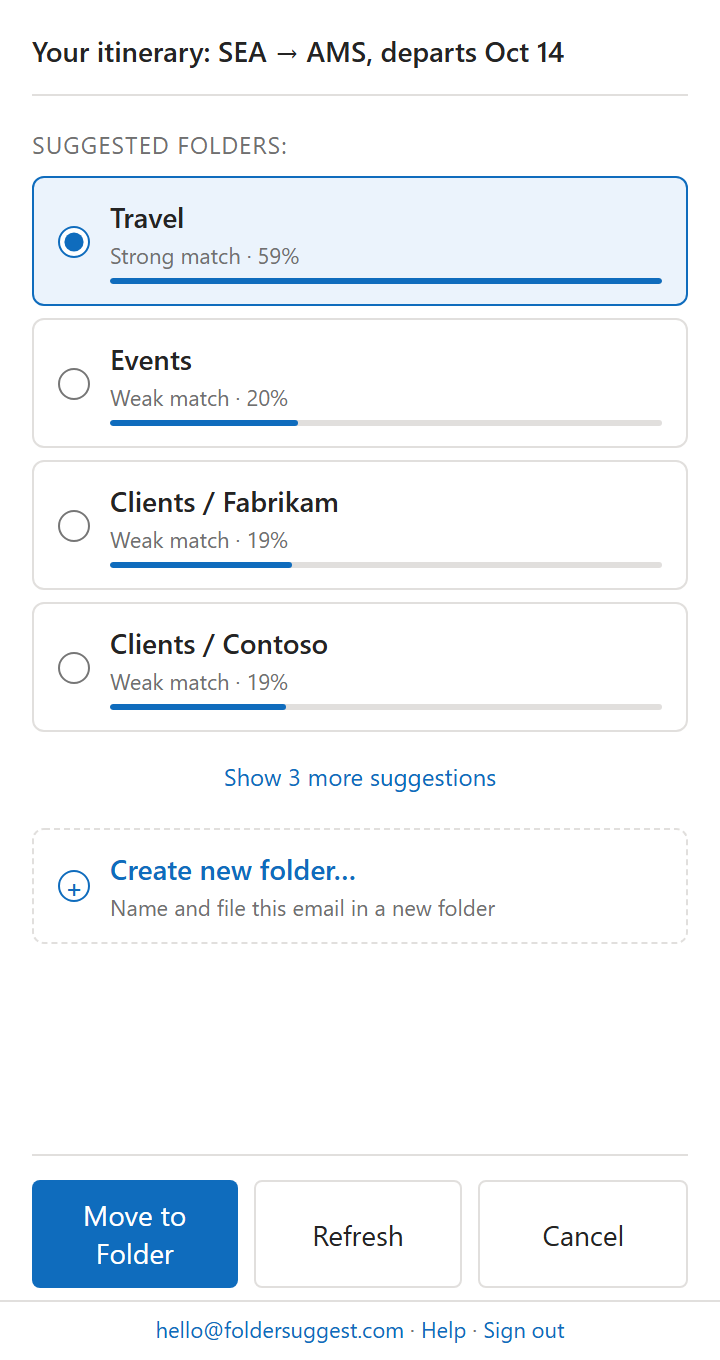
Das KI-Modell läuft auf Ihrem Gerät. Ihre Mail-Inhalte werden nicht an einen externen Server geschickt. Das Modell (ca. 20 MB) wird einmal heruntergeladen und zwischengespeichert, danach dauert ein Vorschlag ein bis zwei Sekunden.
Vorteile
- Funktioniert ab der ersten Mail eines neuen Absenders, weil es den Inhalt liest statt Bedingungen abzugleichen.
- Kein Pflegeaufwand. Legen Sie einen Ordner an oder bauen Sie die Struktur um, passen sich die Vorschläge an.
- Auch für gesendete Mails, die Regeln nicht erfassen. Siehe gesendete E-Mails in Outlook ablegen.
- Läuft neben Ihren Regeln. Die Regeln erledigen die vorhersehbaren Mails, Folder Suggest den Rest.
Nachteile
- Nicht vollautomatisch. Sie bestätigen jeden Vorschlag, einzeln oder gesammelt. Das ist Absicht, damit nichts unbemerkt im falschen Ordner landet.
- Kostenlos nur bis 5 Ablagen pro Tag. Unbegrenzt kostet Pro 7,99 €/Monat.
Für die Mails, die in keine Regel passen: Folder Suggest schlägt den richtigen Ordner vor, auf Basis Ihrer eigenen Ablage.
Folder Suggest installieren →Methode 4: VBA-Makros (nur für Fortgeschrittene)
Im klassischen Outlook für Windows können Sie im VBA-Editor eigene Ablagelogik schreiben, die bei jeder neuen Mail läuft. Das lohnt sich nur, wenn Sie etwas brauchen, das keine Regel abbildet, etwa einen Abgleich mit einer Kundenliste. Der Code gehört in das Modul ThisOutlookSession (VBA-Editor mit Alt+F11 öffnen).
Beispiel: Mails einer Absenderdomäne automatisch ablegen
Das Makro behandelt nur die gerade eingetroffenen Mails, statt bei jeder neuen Nachricht den ganzen Posteingang zu durchlaufen. Der Ordner „Kunden“ muss als Unterordner des Posteingangs existieren.
Nachteile
- Nur im klassischen Outlook für Windows. Im neuen Outlook, in Outlook im Web und auf dem Mac laufen keine VBA-Makros.
- Outlook muss geöffnet sein. Anders als eine Serverregel arbeitet das Makro nur, solange Outlook auf Ihrem PC läuft.
- Oft gesperrt. Viele Unternehmen deaktivieren Makros per Gruppenrichtlinie.
- Bricht bei Änderungen. Wird der Ordner umbenannt, schlägt das Makro fehl, und wer es nicht geschrieben hat, kann es kaum warten.
Welche Methode passt zu Ihnen?
- Regeln für alles mit festem Muster: bestimmte Absender, Firmen, Newsletter, Systemmeldungen. Sie sind kostenlos und laufen ohne Ihr Zutun.
- QuickSteps, wenn Sie in wenige Ordner ablegen und jede Mail vorher sehen wollen.
- Folder Suggest für die Mails ohne Muster: neue Kontakte, wechselnde Projekte, viele Ordner.
- VBA nur, wenn Sie Logik brauchen, die keine Regel abbildet, und das klassische Outlook nutzen.
In der Praxis bewährt sich eine Kombination: Regeln für die vorhersehbaren Mails, Folder Suggest für den Rest. Wird Ihre Regelliste immer länger, finden Sie unter 5 Alternativen zu Outlook-Regeln weitere Ansätze.
Häufig gestellte Fragen
Wie verschiebe ich E-Mails in Outlook automatisch in einen Ordner?
Mit einer Regel. Klicken Sie mit der rechten Maustaste auf eine Mail des Absenders, wählen Sie Regeln > Regel erstellen, wählen Sie den Zielordner und bestätigen Sie mit OK. Für Bedingungen wie Stichwörter im Betreff legen Sie die Regel unter Einstellungen > E-Mail > Regeln an (neues Outlook, Outlook im Web) oder über Datei > Regeln und Benachrichtigungen verwalten (klassisches Outlook).
Kann Outlook E-Mails automatisch nach Absender ablegen?
Ja. Erstellen Sie eine Regel mit der Bedingung „Von“ und der Aktion „Verschieben nach“. Soll jede Mail einer Firma erfasst werden, auch von Mitarbeitern, die Ihnen noch nie geschrieben haben, setzen Sie die Bedingung auf den Domänenteil der Absenderadresse, zum Beispiel @contoso.com.
Kann ich auch Mails verschieben, die schon im Posteingang liegen?
Ja. Im klassischen Outlook aktivieren Sie beim Erstellen „Diese Regel jetzt auf Nachrichten im aktuellen Ordner anwenden“ oder nutzen später „Regeln jetzt anwenden“. Im neuen Outlook und in Outlook im Web klicken Sie unter Einstellungen > E-Mail > Regeln auf das Ausführen-Symbol neben der Regel.
Warum funktioniert meine Outlook-Regel nicht?
Die häufigsten Gründe: Die Regel ist nur clientseitig und läuft nur bei geöffnetem klassischem Outlook, eine frühere Regel mit „Keine weiteren Regeln anwenden“ greift zuerst, die Regel läuft nach dem Löschen oder Umbenennen des Zielordners nicht mehr, oder das Limit von 256 KB für alle Regeln ist erreicht. Außerdem wirken Regeln nur auf neue Mails.
Hat Outlook eine automatische Ablage ohne Regeln?
Nein. Outlook bringt Regeln (automatisch, aber nur mit festen Bedingungen) und QuickSteps (manuell per Klick) mit. Für Mails ohne festes Muster, etwa von neuen Absendern, brauchen Sie ein Add-In wie Folder Suggest, das den Ordner anhand des Inhalts vorschlägt.
Folder Suggest hat einen kostenlosen Tarif, die Installation dauert etwa 2 Minuten. Keine Regeln, keine Konfiguration.
Folder Suggest installieren →