Como arquivar e-mails automaticamente no Outlook: 4 métodos (2026)
Uma regra do Outlook arquiva os e-mails recebidos na pasta certa sozinha, sem nenhum suplemento. Este guia mostra os passos para o novo Outlook, o Outlook clássico e o Outlook na web, as regras que valem a pena criar primeiro e o que usar para os e-mails que nenhuma regra consegue pegar.
Clique com o botão direito em um e-mail do remetente, escolha Regras > Criar Regra, selecione a pasta de destino e clique em OK. A partir daí, o Outlook move cada novo e-mail desse remetente direto para a pasta. Para regras por assunto ou palavras-chave, use Configurações > Email > Regras (novo Outlook, Outlook na web) ou Página Inicial > Regras > Gerenciar Regras e Alertas (Outlook clássico).
Comparação rápida: 4 formas de arquivar e-mails automaticamente
| Método | Funciona sozinho? | Configuração | Funciona em | Custo |
|---|---|---|---|---|
| Regras do Outlook | ✓ Sim, quando o e-mail chega | 2–5 min por regra | Todas as versões do Outlook | Gratuito |
| Etapas Rápidas | ✗ Não, um clique por e-mail | 2 min por pasta | Outlook clássico e novo, Outlook na web | Gratuito |
| Folder Suggest (IA) | Sugere, você confirma (um por um ou em lote) | 2 min de instalação, sem regras | Outlook clássico e novo, Outlook na web, Mac | Plano gratuito (5 e-mails/dia), Pro € 7,99/mês |
| Macros VBA | ✓ Sim, enquanto o Outlook está aberto | 30+ min de programação | Somente Outlook clássico para Windows | Gratuito |
Método 1: crie uma regra que arquiva e-mails automaticamente
As regras do Outlook combinam uma condição (um remetente, uma palavra no assunto) com uma ação (mover para uma pasta). Em contas Microsoft 365 e Exchange, elas rodam no servidor de e-mail: o e-mail que corresponde vai direto para a pasta, mesmo com o Outlook fechado, e nem aparece na caixa de entrada.
Qual Outlook você usa?
"Outlook 365" pode ser três apps diferentes, e os menus de regras ficam em lugares diferentes em cada um:
- O Outlook clássico para Windows tem uma guia Arquivo à esquerda da faixa de opções.
- O novo Outlook para Windows não tem a guia Arquivo e tem uma chave Novo Outlook no canto superior direito.
- O Outlook na web roda no navegador em outlook.office.com ou outlook.live.com e funciona como o novo Outlook.
O app do Outlook no celular não tem configurações de regras. Crie a regra em uma das três opções acima e ela vale também para os e-mails que você lê no celular, porque o servidor os arquiva antes que cheguem a qualquer dispositivo.
Novo Outlook para Windows e Outlook na web
Versão rápida, para um remetente:
- Clique com o botão direito em um e-mail do remetente e aponte para Regras.
- Escolha Criar regra.
- Selecione a pasta de destino e clique em OK.
Com suas próprias condições (assunto, palavras-chave, vários remetentes):
- Abra as Configurações (a engrenagem, no canto superior direito) e vá em Email > Regras.
- Clique em Adicionar nova regra e dê um nome a ela.
- Em Adicionar uma condição, escolha a que a regra deve reagir, por exemplo De ou O assunto inclui.
- Em Adicionar uma ação, escolha Mover para e a pasta.
- Marque Parar de processar mais regras se as regras seguintes não devem mexer no mesmo e-mail.
- Clique em Salvar.
No momento, o novo Outlook não oferece regras para contas Gmail, Yahoo ou iCloud. Nesses casos, configure os filtros no próprio provedor.
Outlook clássico para Windows
- Clique com o botão direito em um e-mail e escolha Regras > Criar Regra.
- Marque a condição desejada, como o remetente ou O assunto contém.
- Marque Mover o item para a pasta, clique em Selecionar Pasta e escolha o destino.
- Clique em OK. No aviso seguinte, marque Executar esta regra agora nas mensagens que já estão na pasta atual se os e-mails existentes também devem ser movidos.
Para regras com várias condições ou exceções, vá em Página Inicial > Regras > Gerenciar Regras e Alertas > Nova Regra. No Mac os menus são diferentes; a Microsoft explica em Criar uma regra no Outlook para Mac.
Arquivar o que já está na caixa de entrada
Uma regra nova só age sobre e-mails que chegam depois que você a cria. Para arquivar o que já está lá, execute-a uma vez manualmente: Página Inicial > Regras > Gerenciar Regras e Alertas > Executar Regras Agora no Outlook clássico, ou a opção Executar regra ao lado da regra em Configurações > Email > Regras no novo Outlook e na web.
Regras que vale a pena criar primeiro
- Todas as pessoas de uma empresa: uma condição no endereço do remetente contendo o domínio, como
@contoso.com, pega todo mundo de lá, inclusive quem ainda não escreveu para você. - Newsletters: quase toda newsletter contém a palavra "cancelar inscrição". Uma regra no corpo da mensagem leva todas para uma pasta de leitura. Confira essa pasta na primeira semana, porque e-mails comuns também podem conter a expressão.
- E-mails em que você está só em cópia: uma regra para "estou na linha Cc" separa o que é informativo do que espera uma resposta sua.
- Alertas e faturas: sistemas de chamados, cobrança e monitoramento escrevem sempre do mesmo jeito, e é exatamente nisso que as regras são boas.
Quando uma regra não arquiva nada
As causas mais comuns: a regra só roda em e-mails novos, é uma regra somente de cliente que precisa do Outlook clássico aberto, uma regra anterior pega o e-mail primeiro, ou a regra foi desativada depois que a pasta de destino foi renomeada. O Exchange também limita o conjunto de regras de uma caixa de correio a 256 KB, então quantas regras você pode ter depende da complexidade delas. A lista completa, organizada por sintoma, está em 7 motivos para uma regra do Outlook não mover e-mails.
Um limite não tem solução: a regra só conhece os remetentes e as palavras que você informou. O primeiro e-mail de um novo contato, ou sobre um projeto que nenhuma condição menciona, fica na caixa de entrada. Os próximos três métodos são para esses e-mails.
Método 2: Etapas Rápidas
Uma Etapa Rápida move o e-mail selecionado para uma pasta fixa com um clique ou um atalho de teclado. Ela não roda sozinha: você a aciona. Combina com quem quer dar uma olhada em cada e-mail antes de arquivá-lo.
Outlook clássico
- Na guia Página Inicial, no grupo Etapas Rápidas, clique em Nova Etapa Rápida > Mover para Pasta.
- Dê um nome (por exemplo, "Arquivar: Finanças") e selecione a pasta de destino.
- Se quiser, atribua um atalho de Ctrl+Shift+1 a Ctrl+Shift+9.
- Clique em Concluir.
Novo Outlook e Outlook na web
- Na guia Página Inicial, abra o menu ao lado de Etapas rápidas e escolha Gerenciar etapas rápidas.
- Clique em + Nova etapa rápida e dê um nome a ela.
- Em Escolher uma ação, selecione a ação de mover para uma pasta e o destino.
- Se quiser, atribua um atalho. Aqui só estão disponíveis Ctrl+Shift+5 a Ctrl+Shift+9.
- Clique em Salvar.
O limite são os atalhos: nove no Outlook clássico, cinco no novo Outlook. Se você arquiva em vinte pastas, as Etapas Rápidas não vão longe. O guia da Microsoft é Automatizar tarefas comuns ou repetitivas com Etapas Rápidas.
Método 3: arquivamento com IA usando o Folder Suggest
As regras precisam de um padrão fixo. O Folder Suggest é um suplemento do Outlook para os e-mails que não têm padrão. Ele compara o conteúdo de um e-mail com os e-mails que já estão nas suas pastas e sugere a pasta que combina melhor. Não há condições para manter, e ele funciona com a estrutura de pastas que você já tem.
Como funciona
- Um e-mail: abra um e-mail e o painel do Folder Suggest. Ele classifica as pastas mais adequadas, com uma barra que mostra o grau de correspondência de cada uma. Clique em Move to … para arquivar ou em Undo para desfazer.
- A caixa de entrada inteira: a visualização Triage lista sua caixa de entrada com uma pasta sugerida ao lado de cada e-mail. Com Accept N strong matches você revisa e arquiva todas as correspondências claras de uma vez. (A interface do suplemento é em inglês, por isso os botões aparecem aqui como você os verá.)
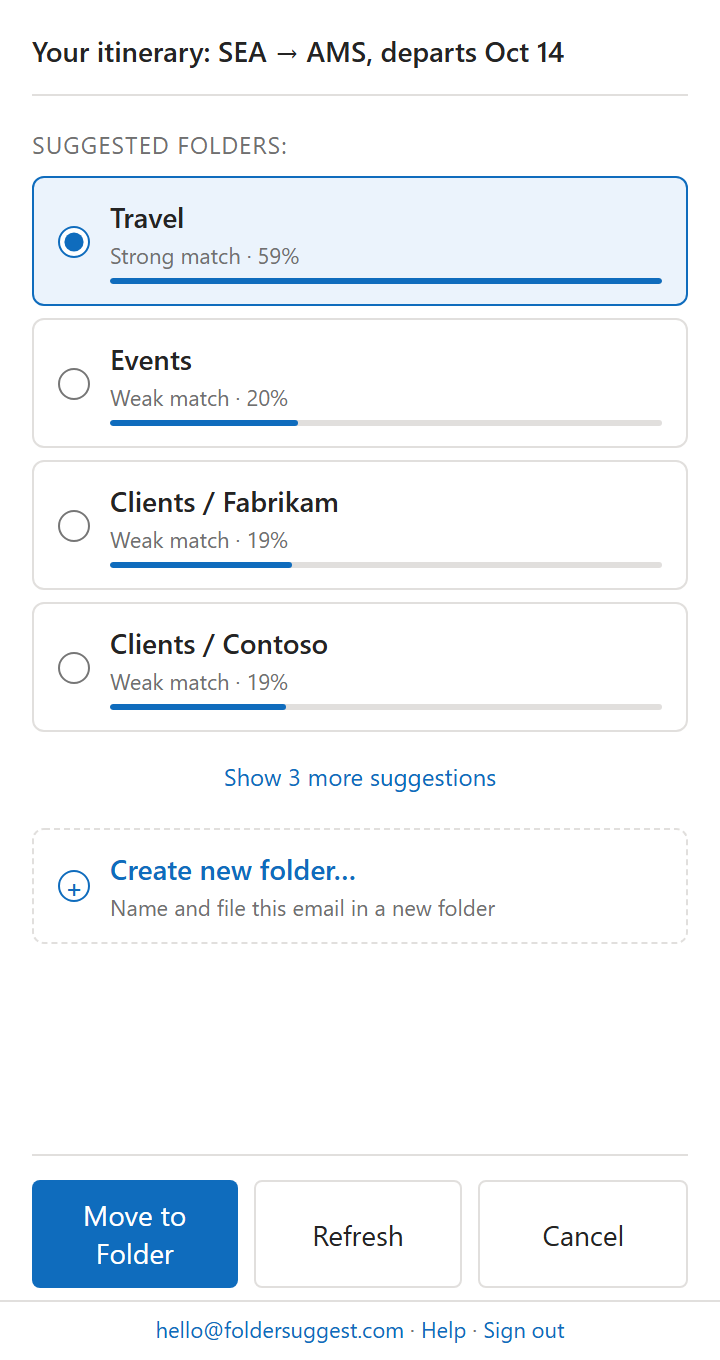
O modelo de IA roda no seu dispositivo, então o conteúdo dos seus e-mails não é enviado a um servidor externo. O modelo (~20 MB) é baixado uma vez e fica em cache; depois disso, cada sugestão leva um ou dois segundos.
Prós
- Funciona desde o primeiro e-mail de um novo remetente, porque lê o conteúdo em vez de verificar condições.
- Sem manutenção. Crie uma pasta ou reorganize tudo, e as sugestões acompanham.
- Também funciona com e-mails enviados, que as regras não pegam. Veja como arquivar e-mails enviados no Outlook.
- Funciona junto com suas regras. As regras cuidam dos e-mails previsíveis, o Folder Suggest do resto.
Contras
- Não é totalmente automático. Você confirma cada sugestão, uma por uma ou em lote. Isso é proposital, para que nada vá parar na pasta errada sem você perceber.
- O plano gratuito vai até 5 e-mails arquivados por dia. Arquivamento ilimitado é o Pro, € 7,99/mês.
Para os e-mails que nenhuma regra pega: o Folder Suggest sugere a pasta certa com base em como você já arquiva.
Instalar o Folder Suggest →Método 4: macros VBA (avançado)
No Outlook clássico para Windows, você pode escrever sua própria lógica de arquivamento no editor VBA e executá-la a cada e-mail novo. Só vale a pena para algo que uma regra não consegue expressar, como comparar remetentes com uma lista de clientes. O código vai no módulo ThisOutlookSession (abra o editor com Alt+F11).
Exemplo: arquivar por domínio do remetente
A macro trata apenas o e-mail que acabou de chegar, em vez de percorrer a caixa de entrada inteira a cada mensagem nova. A pasta "Clients" precisa existir como subpasta da caixa de entrada.
Contras
- Somente Outlook clássico para Windows. O novo Outlook, o Outlook na web e o Mac não executam VBA.
- O Outlook precisa estar aberto. Diferente de uma regra no servidor, a macro só funciona enquanto o Outlook está rodando no seu PC.
- Muitas vezes bloqueado. Muitas empresas desativam macros por Política de Grupo.
- Quebra quando algo muda. Renomeie a pasta e a macro falha, e quem herdar o código vai precisar lê-lo para consertar.
Qual método usar?
- Regras para tudo que tem padrão fixo: remetentes específicos, empresas, newsletters, alertas. São gratuitas e funcionam sem você.
- Etapas Rápidas se você arquiva em poucas pastas e quer ver cada e-mail antes.
- Folder Suggest para e-mails sem padrão: novos contatos, projetos que mudam, muitas pastas.
- VBA só se você precisa de uma lógica que nenhuma regra expressa e usa o Outlook clássico.
Na prática, a combinação funciona melhor: regras para os e-mails previsíveis, Folder Suggest para o resto. Se sua lista de regras não para de crescer, alternativas às regras do Outlook traz outras abordagens.
Perguntas frequentes
Como enviar e-mails automaticamente para uma pasta no Outlook?
Com uma regra. Clique com o botão direito em um e-mail do remetente, escolha Regras > Criar Regra, selecione a pasta e clique em OK. Para condições como palavras-chave no assunto, crie a regra em Configurações > Email > Regras (novo Outlook, Outlook na web) ou em Página Inicial > Regras > Gerenciar Regras e Alertas (Outlook clássico).
O Outlook consegue arquivar e-mails automaticamente com base no remetente?
Sim. Crie uma regra com a condição "De" e a ação "Mover para". Para pegar todas as pessoas de uma empresa, inclusive quem nunca escreveu para você, aplique a condição à parte do domínio no endereço do remetente, por exemplo @contoso.com.
O Outlook tem arquivamento automático nativo?
Só por meio de regras, que são automáticas mas exigem uma condição fixa, e das Etapas Rápidas, que você aciona manualmente. Para e-mails sem padrão fixo, como a primeira mensagem de um novo contato, você precisa de um suplemento como o Folder Suggest, que sugere a pasta com base no conteúdo do e-mail.
Por que minha regra do Outlook não está movendo e-mails para a pasta?
Os três motivos mais comuns: as regras só agem sobre e-mails novos, então as mensagens que já estão na caixa de entrada ficam lá até você executar a regra manualmente; a regra é somente de cliente e só funciona enquanto o Outlook clássico estiver aberto em um computador; ou uma regra anterior pega a mensagem primeiro e interrompe o processamento. Se nada disso se aplica, normalmente a condição da regra não corresponde à mensagem, por exemplo porque o remetente escreve de um segundo endereço. A lista completa está em Regra do Outlook não move e-mails para a pasta.
Posso mover e-mails automaticamente para uma pasta no app do Outlook no celular?
Não pelo próprio app. O Outlook para iPhone e Android não tem configurações de regras. Crie a regra no Outlook na web ou no Outlook do computador. As regras do servidor são executadas no servidor de e-mail antes que a mensagem chegue a qualquer dispositivo, então os e-mails já chegam ao celular na pasta certa.
O Folder Suggest tem um plano gratuito e se instala em cerca de 2 minutos. Sem regras para escrever, sem configuração.
Instalar o Folder Suggest →