Classer automatiquement ses e-mails dans Outlook : 4 méthodes (2026)
Une règle Outlook range toute seule les e-mails entrants dans le bon dossier, sans aucun complément. Ce guide donne les étapes pour le nouvel Outlook, Outlook classique et Outlook sur le web, les règles à créer en premier, et que faire des e-mails qu'aucune règle ne sait attraper.
Faites un clic droit sur un e-mail de l'expéditeur, choisissez Règles > Créer une règle, sélectionnez le dossier de destination et cliquez sur OK. Désormais, Outlook range chaque nouvel e-mail de cet expéditeur directement dans ce dossier. Pour une règle sur l'objet ou des mots-clés, passez par Paramètres > Courrier > Règles (nouvel Outlook, Outlook sur le web) ou Accueil > Règles > Gérer les règles et les alertes (Outlook classique).
Comparatif rapide : 4 façons de classer automatiquement ses e-mails
| Méthode | Automatique ? | Mise en place | Fonctionne dans | Coût |
|---|---|---|---|---|
| Règles Outlook | ✓ Oui, à l'arrivée du courrier | 2 à 5 min par règle | Toutes les versions d'Outlook | Gratuit |
| Étapes rapides | ✗ Non, un clic par e-mail | 2 min par dossier | Outlook classique, nouvel Outlook, Outlook sur le web | Gratuit |
| Folder Suggest (IA) | Propose, vous validez (un par un ou en lot) | 2 min d'installation, aucune règle | Outlook classique, nouvel Outlook, Outlook sur le web, Mac | Offre gratuite (5 e-mails/jour), Pro 7,99 €/mois |
| Macros VBA | ✓ Oui, tant qu'Outlook est ouvert | 30 min et plus de code | Outlook classique pour Windows uniquement | Gratuit |
Méthode 1 : créer une règle qui classe les e-mails automatiquement
Les règles Outlook associent une condition (un expéditeur, un mot dans l'objet) à une action (déplacer vers un dossier). Sur les comptes Microsoft 365 et Exchange, elles s'exécutent sur le serveur de messagerie : les e-mails concernés vont directement dans leur dossier, même quand Outlook est fermé, et n'apparaissent jamais dans votre boîte de réception.
Quel Outlook utilisez-vous ?
« Outlook 365 » peut désigner trois applications différentes, et le menu des règles n'est pas au même endroit dans chacune :
- Outlook classique pour Windows a un onglet Fichier à gauche du ruban.
- Le nouvel Outlook pour Windows n'a pas d'onglet Fichier, mais un bouton Nouvel Outlook en haut à droite.
- Outlook sur le web s'ouvre dans le navigateur, sur outlook.office.com ou outlook.live.com, et fonctionne comme le nouvel Outlook.
L'application Outlook sur votre téléphone n'a pas de réglages de règles. Créez la règle dans l'une des trois versions ci-dessus : elle s'appliquera aussi au courrier lu sur le téléphone, car le serveur le range avant qu'il n'arrive sur un appareil.
Nouvel Outlook pour Windows et Outlook sur le web
Version rapide, pour un expéditeur :
- Faites un clic droit sur un e-mail de l'expéditeur et pointez sur Règles.
- Choisissez Créer une règle.
- Sélectionnez le dossier de destination et cliquez sur OK.
Avec vos propres conditions (objet, mots-clés, plusieurs expéditeurs) :
- Ouvrez Paramètres (la roue dentée en haut à droite) et allez dans Courrier > Règles.
- Cliquez sur Ajouter une nouvelle règle et donnez-lui un nom.
- Sous Ajouter une condition, choisissez ce qui déclenche la règle, par exemple De ou une condition sur l'objet.
- Sous Ajouter une action, choisissez Déplacer vers et le dossier.
- Cochez Ne plus traiter de règles si les règles suivantes ne doivent pas toucher au même e-mail.
- Cliquez sur Enregistrer.
Pour l'instant, le nouvel Outlook ne prend pas en charge les règles pour les comptes Gmail, Yahoo ou iCloud. Créez plutôt des filtres chez le fournisseur.
Outlook classique pour Windows
- Faites un clic droit sur un e-mail et choisissez Règles > Créer une règle.
- Cochez la condition voulue, par exemple l'expéditeur ou un mot de l'objet.
- Cochez Déplacer l'élément vers le dossier, cliquez sur Sélectionner un dossier et choisissez la destination.
- Cliquez sur OK. Dans la fenêtre qui suit, cochez Exécuter cette nouvelle règle maintenant sur les messages qui se trouvent déjà dans le dossier actif si les e-mails existants doivent aussi être déplacés.
Pour une règle avec plusieurs conditions ou des exceptions, passez par Accueil > Règles > Gérer les règles et les alertes > Nouvelle règle. Sur Mac, les menus sont différents ; Microsoft les décrit dans Créer une règle dans Outlook pour Mac.
Ranger ce qui est déjà dans la boîte de réception
Une nouvelle règle n'agit que sur le courrier qui arrive après sa création. Pour ranger ce qui est déjà là, exécutez-la une fois à la main : Accueil > Règles > Gérer les règles et les alertes > Exécuter les règles maintenant dans Outlook classique, ou l'option Exécuter la règle maintenant à côté de la règle dans Paramètres > Courrier > Règles dans le nouvel Outlook et sur le web.
Les règles à créer en premier
- Toute une entreprise : une condition sur l'adresse de l'expéditeur contenant le domaine, par exemple
@contoso.com, attrape tout le monde chez elle, y compris les personnes qui ne vous ont encore jamais écrit. - Les newsletters : presque toutes contiennent le mot « désabonner » ou « unsubscribe ». Une règle sur le corps du message les range dans un dossier de lecture. Surveillez ce dossier la première semaine, car des e-mails ordinaires peuvent aussi contenir le mot.
- Les e-mails où vous n'êtes qu'en copie : une règle sur « Je suis en copie (Cc) » sépare l'information des e-mails qui attendent une réponse.
- Alertes et factures : les outils de ticketing, de facturation et de supervision écrivent toujours de la même façon, ce que les règles savent parfaitement traiter.
Quand une règle ne range rien
Les causes habituelles : la règle ne s'exécute que sur le nouveau courrier, c'est une règle « client uniquement » qui a besoin d'Outlook classique ouvert, une règle placée plus haut attrape l'e-mail en premier, ou la règle a été désactivée après le renommage de son dossier de destination. Exchange limite aussi l'ensemble des règles d'une boîte aux lettres à 256 Ko au total, donc le nombre de règles possibles dépend de leur complexité (how many Outlook rules can you have (en anglais)). La liste complète, classée par symptôme, est dans 7 reasons an Outlook rule isn't moving emails (en anglais).
Une limite, elle, ne se corrige pas : une règle ne connaît que les expéditeurs et les mots que vous lui avez donnés. Le premier e-mail d'un nouveau contact, ou celui d'un projet qu'aucune condition ne mentionne, reste dans la boîte de réception. Les trois méthodes suivantes servent à ces e-mails-là.
Méthode 2 : les Étapes rapides (anciennement Actions rapides)
Une Étape rapide déplace l'e-mail sélectionné vers un dossier fixe, en un clic ou avec un raccourci clavier. Elle ne s'exécute pas toute seule : c'est vous qui la déclenchez. C'est utile si vous voulez jeter un œil à chaque e-mail avant de le classer.
Outlook classique
- Dans l'onglet Accueil, groupe Étapes rapides, créez une nouvelle étape rapide de type déplacement vers un dossier.
- Donnez-lui un nom (par exemple « Classer : Finances ») et choisissez le dossier de destination.
- Attribuez éventuellement un raccourci, de Ctrl+Maj+1 à Ctrl+Maj+9.
- Validez.
Nouvel Outlook et Outlook sur le web
- Dans l'onglet Accueil, ouvrez le menu à côté de Étapes rapides et choisissez Gérer les étapes rapides.
- Cliquez sur + Nouvelle étape rapide et donnez-lui un nom.
- Sous Choisir une action, prenez le déplacement vers un dossier et la destination.
- Attribuez éventuellement un raccourci. Ici, seuls Ctrl+Maj+5 à Ctrl+Maj+9 sont disponibles.
- Cliquez sur Enregistrer.
La limite, ce sont les raccourcis : neuf dans Outlook classique, cinq dans le nouvel Outlook. Si vous classez dans vingt dossiers, les Étapes rapides ne vous mèneront pas loin. Le guide de Microsoft : Automatiser les tâches courantes ou répétitives avec les étapes rapides.
Méthode 3 : le classement par IA avec Folder Suggest
Les règles ont besoin d'un schéma fixe. Folder Suggest est un complément Outlook pour les e-mails qui n'en ont pas. Il compare le contenu d'un e-mail avec ceux déjà rangés dans vos dossiers et propose le dossier qui correspond le mieux. Aucune condition à entretenir, et il fonctionne avec l'arborescence de dossiers que vous avez déjà.
Comment cela fonctionne
- Un seul e-mail : ouvrez un e-mail et le volet Folder Suggest. Il classe vos dossiers les plus proches, avec une barre qui montre la force de chaque correspondance. Cliquez sur Move to … pour ranger l'e-mail, ou sur Undo pour l'annuler. Les boutons du complément restent en anglais, même dans un Outlook en français.
- Toute la boîte de réception : la vue Triage liste votre boîte de réception avec un dossier proposé à côté de chaque e-mail. Accept N strong matches vous permet de vérifier puis de ranger d'un coup toutes les correspondances nettes.
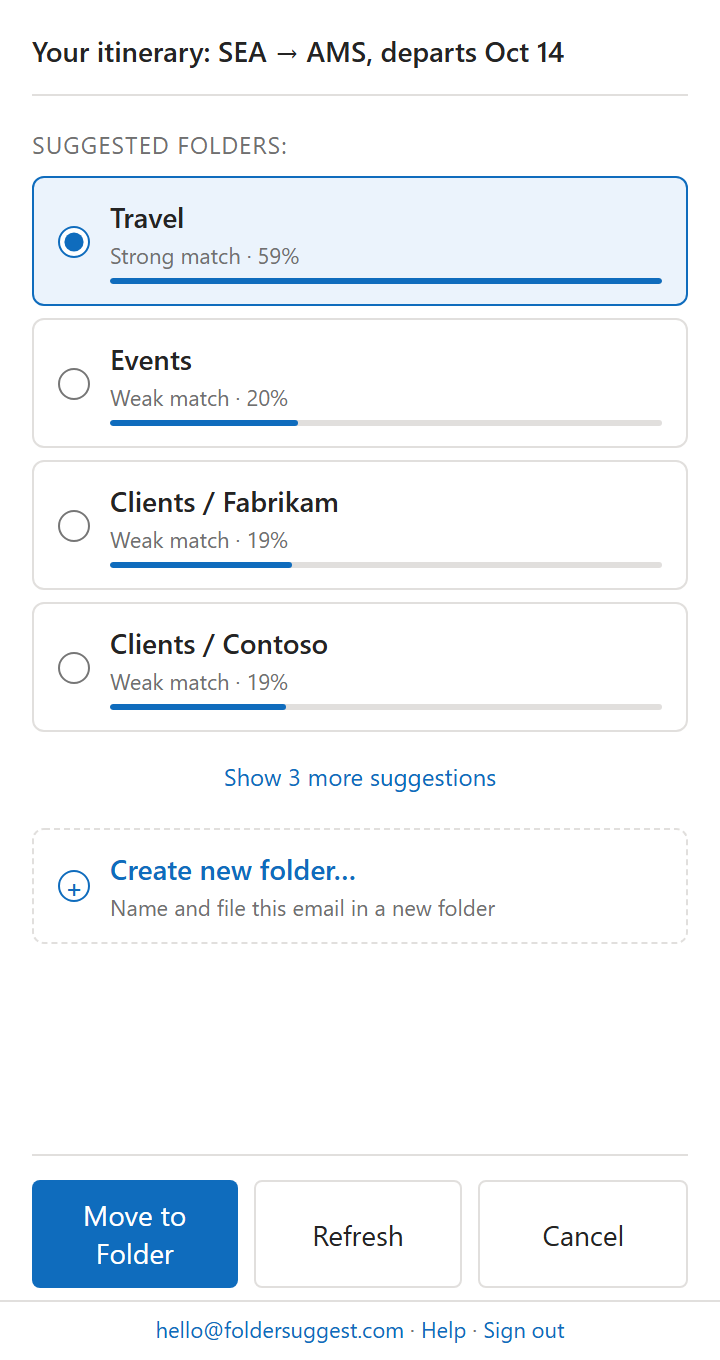
Le modèle d'IA s'exécute sur votre appareil : le contenu de vos e-mails n'est pas envoyé à un serveur externe. Le modèle (environ 23 Mo) est téléchargé une fois puis mis en cache ; ensuite, une suggestion prend une à deux secondes.
Avantages
- Fonctionne dès le premier e-mail d'un nouvel expéditeur, parce qu'il lit le contenu au lieu de comparer des conditions.
- Aucun entretien. Ajoutez un dossier ou réorganisez, les suggestions suivent.
- Gère aussi les e-mails envoyés, ce que les règles ne font pas.
- Cohabite avec vos règles. Les règles prennent le courrier prévisible, Folder Suggest le reste.
Limites
- Pas entièrement automatique. Vous validez chaque suggestion, une par une ou en lot. C'est voulu : rien n'atterrit dans le mauvais dossier sans que vous le voyiez.
- L'offre gratuite s'arrête à 5 e-mails classés par jour. Le classement illimité, c'est Pro, à 7,99 € par mois.
Pour les e-mails qu'aucune règle n'attrape : Folder Suggest propose le bon dossier, d'après la façon dont vous classez déjà.
Installer Folder Suggest →Méthode 4 : les macros VBA (avancé)
Dans Outlook classique pour Windows, vous pouvez écrire votre propre logique de classement dans l'éditeur VBA et l'exécuter à chaque nouvel e-mail. Cela ne vaut la peine que pour ce qu'une règle ne sait pas exprimer, comme vérifier les expéditeurs dans une liste de clients. Le code va dans le module ThisOutlookSession (ouvrez l'éditeur avec Alt+F11).
Exemple : classement automatique par domaine de l'expéditeur
La macro ne traite que l'e-mail qui vient d'arriver, au lieu de parcourir toute la boîte de réception à chaque nouveau message. Le dossier « Clients » doit exister en tant que sous-dossier de la boîte de réception.
Limites
- Outlook classique pour Windows uniquement. Le nouvel Outlook, Outlook sur le web et Mac n'exécutent pas VBA.
- Outlook doit être ouvert. Contrairement à une règle côté serveur, la macro ne fonctionne que tant qu'Outlook tourne sur votre PC.
- Souvent bloqué. Beaucoup d'organisations désactivent les macros par stratégie de groupe.
- Casse au moindre changement. Renommez le dossier et la macro échoue ; celui qui en hérite doit lire votre code pour la réparer.
Quelle méthode choisir ?
- Les règles pour tout ce qui suit un schéma fixe : expéditeurs précis, entreprises, newsletters, alertes. Elles sont gratuites et tournent sans vous.
- Les Étapes rapides si vous classez dans une poignée de dossiers et voulez voir chaque e-mail d'abord.
- Folder Suggest pour les e-mails sans schéma : nouveaux contacts, projets qui changent, nombreux dossiers.
- VBA seulement si vous avez besoin d'une logique qu'aucune règle ne sait exprimer et que vous utilisez Outlook classique.
En pratique, la combinaison marche le mieux : des règles pour le courrier prévisible, Folder Suggest pour le reste. Si votre liste de règles ne cesse de s'allonger, Outlook rules alternatives (en anglais) présente d'autres approches.
Questions fréquentes
Comment déplacer automatiquement des e-mails vers un dossier dans Outlook ?
Avec une règle. Faites un clic droit sur un e-mail de l'expéditeur, choisissez Règles > Créer une règle, sélectionnez le dossier et cliquez sur OK. Pour une condition sur l'objet ou des mots-clés, créez la règle dans Paramètres > Courrier > Règles (nouvel Outlook, Outlook sur le web) ou dans Accueil > Règles > Gérer les règles et les alertes (Outlook classique).
Outlook peut-il classer les e-mails automatiquement par expéditeur ?
Oui. Créez une règle avec la condition « De » et l'action « Déplacer vers ». Pour attraper toutes les personnes d'une entreprise, y compris celles qui ne vous ont encore jamais écrit, mettez la condition sur le domaine de l'adresse de l'expéditeur, par exemple @contoso.com.
Outlook dispose-t-il d'un classement automatique intégré ?
Seulement par les règles, qui sont automatiques mais exigent une condition fixe, et par les Étapes rapides, que vous déclenchez vous-même. Pour les e-mails sans schéma fixe, comme le premier message d'un nouveau contact, il faut un complément comme Folder Suggest, qui propose le dossier d'après le contenu de l'e-mail.
Pourquoi ma règle Outlook ne déplace-t-elle pas les e-mails vers le dossier ?
Les trois causes les plus fréquentes : une règle n'agit que sur le nouveau courrier, donc les messages déjà dans la boîte de réception restent tant que vous ne l'exécutez pas à la main ; la règle est « client uniquement » et ne s'exécute que lorsqu'Outlook classique est ouvert sur un ordinateur ; ou une règle placée plus haut traite le message en premier et arrête le traitement. Sinon, c'est en général que la condition ne correspond pas au message, par exemple parce que l'expéditeur écrit depuis une deuxième adresse. La liste complète est dans Outlook rule not moving emails to a folder (en anglais).
Puis-je déplacer automatiquement des e-mails dans l'application Outlook sur mon téléphone ?
Pas depuis l'application elle-même : Outlook pour iPhone et Android n'a pas de réglages de règles. Créez la règle dans Outlook sur le web ou dans Outlook sur votre ordinateur. Les règles côté serveur s'exécutent avant que le courrier n'atteigne un appareil, donc les messages arrivent déjà dans le bon dossier sur votre téléphone.
Folder Suggest se lance gratuitement et s'installe en 2 minutes environ. Aucune règle à écrire, aucune configuration.
Installer Folder Suggest →