Les meilleurs compléments Outlook en 2026 : OpenSlot, Boomerang, Unroll.Me + 2
Nous avons testé des dizaines d'extensions du Microsoft Marketplace et retenu cinq recommandations, toutes gratuites pour démarrer, qui font réellement gagner du temps en 2026.
- Folder Suggest — classement d'e-mails par IA, qui propose le bon dossier pour chaque message, sans aucune règle à créer. Meilleure recommandation, toutes catégories.
- OpenSlot — des listes de créneaux où tout le monde est libre, prêtes à coller. La meilleure option pour proposer des horaires sans lien de réservation.
- Boomerang — envoi différé et rappels de relance. Idéal pour piloter les réponses à travers les fuseaux horaires.
- Unroll.Me — gestion des abonnements à grande échelle. Idéal contre la prolifération des newsletters.
- Microsoft To Do — transformer les e-mails en tâches. La meilleure option pour capturer des tâches directement dans Outlook.
Le Microsoft Marketplace référence des milliers d'extensions Outlook. La plupart sont trop spécialisées pour compter, trop compliquées pour valoir la peine, ou trop chères pour ce qu'elles apportent. Les cinq qui suivent traitent les points de friction les plus fréquents : le classement des e-mails, l'envoi de ses disponibilités, la planification, le bruit des newsletters et la capture de tâches. Trois sont des compléments du Microsoft Marketplace ; Microsoft To Do est intégré à Outlook et Unroll.Me est un service web distinct. Si vous ne savez pas où trouver les compléments dans votre Outlook, ou si le bouton manque, voyez plus bas comment obtenir des compléments Outlook.
Complément n° 1
Folder Suggest — le classement d'e-mails par IA
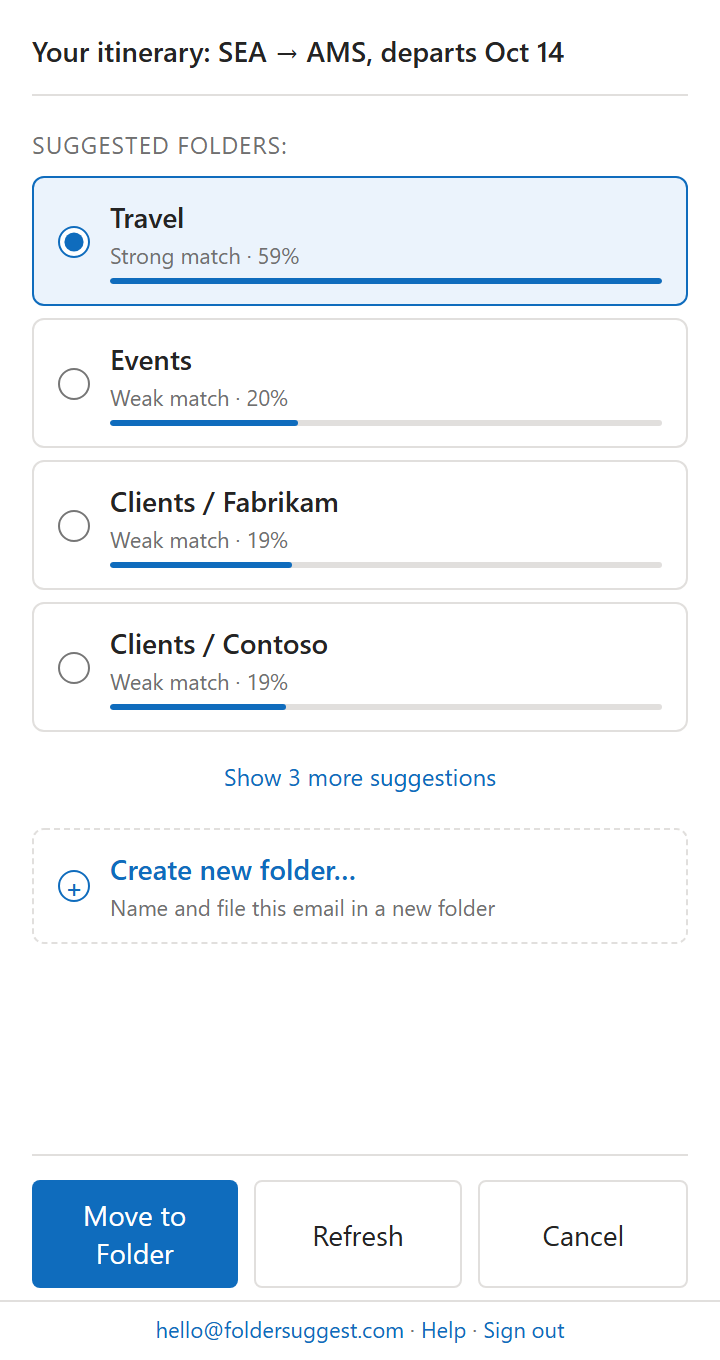
Si vous organisez vos dossiers Outlook pour garder la maîtrise de vos e-mails, Folder Suggest est le choix le plus efficace de cette liste. Il exécute un modèle d'IA directement sur votre appareil, qui analyse l'e-mail ouvert (expéditeur, objet, contenu) et trie vos dossiers existants selon leur pertinence. La meilleure suggestion est présélectionnée ; un clic déplace le message. C'est la plus simple des méthodes pour classer automatiquement ses e-mails dans Outlook — et la seule qui ne demande absolument aucune règle.
Contrairement aux règles Outlook, Folder Suggest ne demande aucune configuration. Il n'y a aucune condition à écrire ni aucune règle à entretenir. Il gère les messages ambigus sur lesquels les règles échouent : un e-mail de votre cabinet comptable portant sur un projet précis atterrit dans le bon dossier, même si aucune règle n'existe pour cela.
Tout le traitement a lieu localement, sur votre appareil. Le contenu de vos e-mails n'est jamais envoyé à nos serveurs ni à un service d'IA. Le modèle (environ 23 Mo) est chargé une seule fois depuis les serveurs de Folder Suggest et s'exécute entièrement dans le complément.
- Pour qui : toute personne ayant une arborescence complexe et passant un temps notable à classer.
- Ce qui le distingue : des suggestions qui tiennent compte du contexte, sans aucune configuration ni entretien.
- Confidentialité : entièrement sur l'appareil. Aucun contenu d'e-mail ne quitte jamais votre machine.
- Prix : l'offre gratuite classe 5 e-mails par jour, indéfiniment, avec toutes les fonctions d'IA. Pro lève la limite quotidienne à 7,99 € par mois ou 79 € par an, après 7 jours d'essai gratuit.
Complément n° 2
OpenSlot — listes de disponibilités prêtes à coller
OpenSlot répond à la question qui ouvre la plupart des échanges sur un rendez-vous : quand sommes-nous tous libres ? Le complément lit les informations libre/occupé de votre agenda et de ceux des collègues que vous désignez, puis insère dans l'e-mail que vous êtes en train d'écrire une liste nette de tous les créneaux communs, groupés par jour et dans le fuseau horaire de votre choix.
Il n'y a ni page de réservation ni tour de vote. Le destinataire reçoit les horaires sous forme de texte auquel il peut répondre d'un seul mot, ce qu'il faut quand vous écrivez à un candidat, à un client ou à quiconque ne cliquera pas sur un lien de prise de rendez-vous. Seul l'état libre/occupé des agendas est lu, jamais l'objet des réunions ni les participants, et aucune donnée d'agenda n'est conservée. OpenSlot est sorti en septembre 2026, c'est donc la recommandation la plus récente de cette liste.
- Pour qui : les assistants de direction, les recruteurs et tous ceux qui proposent des horaires au nom d'un groupe.
- Ce qui le distingue : jusqu'à 40 agendas fusionnés en une seule liste prête à coller, jusqu'à 60 jours à l'avance.
- Confidentialité : accès en lecture seule à libre/occupé. Aucun objet de réunion, et la disponibilité est calculée à chaque demande plutôt que stockée.
- Prix : gratuit pour vous plus une autre personne sur une fenêtre de 7 jours, avec une mention « made with OpenSlot » sur une ligne au bas des listes produites. L'offre Pro est à 7 $ par utilisateur et par mois, ou 72 $ par an, pour jusqu'à 40 personnes et 60 jours. Chaque compte démarre avec 14 jours de Pro.
Complément n° 3
Boomerang — envoi différé et rappels de relance
Boomerang ajoute une couche de gestion du temps par-dessus votre boîte de réception. Ses deux fonctions principales sont l'envoi programmé (écrire maintenant, livrer plus tard) et les rappels de relance (un message remonte en haut si vous n'avez pas reçu de réponse au bout de X jours).
L'envoi programmé est particulièrement utile entre fuseaux horaires. Rédigez une réponse le soir et faites-la arriver à 9 h, heure locale du destinataire. Les rappels résolvent le problème du « il faut que je relance si rien ne vient » sans laisser des messages marqués indéfiniment.
- Pour qui : ceux qui gèrent des relations clients, de la vente ou des échanges entre fuseaux horaires.
- Ce qui le distingue : des rappels qui font automatiquement remonter les messages restés sans réponse.
- Prix : formule Basic gratuite ; formules payantes à partir de 4,99 $ par mois en paiement annuel, après 14 jours d'essai de Pro.
Complément n° 4
Unroll.Me — gestion des abonnements
Le trop-plein de newsletters et d'abonnements est l'une des plaintes les plus fréquentes à propos des boîtes de réception. Unroll.Me parcourt votre messagerie à la recherche des messages d'abonnement et vous permet de vous désinscrire en masse — ou de les regrouper en un unique récapitulatif quotidien, au lieu de les recevoir tout au long de la journée.
Cela ne remplace pas le classement des messages importants (c'est le rôle de Folder Suggest), mais réduit nettement le volume de courrier à faible valeur qui encombre votre vue et dilue votre attention.
- Pour qui : ceux qui sont submergés de newsletters, de promotions ou de notifications.
- Ce qui le distingue : la désinscription groupée et le regroupement en un récapitulatif quotidien.
- Disponibilité : Unroll.Me n'est pas proposé dans l'Union européenne ni dans l'Espace économique européen, donc pas en France ni en Belgique.
- Mise en place : il ne s'installe pas dans Outlook. Vous vous connectez sur unroll.me et y reliez votre boîte aux lettres. Sur un compte professionnel ou scolaire, un administrateur devra peut-être d'abord autoriser la connexion.
- Remarque : le modèle économique d'Unroll.Me repose sur des données anonymisées. Lisez la politique de confidentialité de l'éditeur avant de l'utiliser.
Complément n° 5
Microsoft To Do — transformer un e-mail en tâche
Microsoft To Do est intégré nativement à Outlook : marquez un message comme tâche en un clic, fixez une échéance, et il se synchronise automatiquement avec votre liste To Do. Si votre boîte de réception vous sert aussi de liste de tâches (une habitude que la plupart des guides de productivité déconseillent), c'est la façon la plus propre de faire passer ces tâches dans un véritable gestionnaire.
Parce qu'il vient de Microsoft, il fonctionne de manière fiable dans toutes les versions d'Outlook et n'exige aucun compte ni abonnement supplémentaire au-delà de votre licence Microsoft 365.
- Pour qui : ceux qui utilisent leur boîte de réception comme liste de tâches et cherchent une alternative structurée.
- Ce qui le distingue : un message devient en un clic une tâche avec échéance et rappel.
- Prix : gratuit avec tout compte Microsoft 365.
Comment obtenir des compléments Outlook
Les compléments Outlook viennent du Microsoft Marketplace et s'ajoutent depuis Outlook. L'emplacement du bouton dépend de votre version d'Outlook :
- Nouvel Outlook pour Windows : dans la barre de gauche, choisissez Plus d'applications, puis Ajouter des applications. Recherchez le complément et cliquez sur Ajouter.
- Outlook sur le web : même chemin, le bouton s'appelle Autres applications, puis Ajouter des applications.
- Outlook classique pour Windows : sous l'onglet Accueil, choisissez Toutes les applications (Obtenir des compléments dans les versions plus anciennes ; avec le ruban simplifié, il se trouve derrière …), puis Ajouter des applications. Recherchez et cliquez sur Ajouter.
- Outlook pour Mac : ajoutez-le dans Outlook sur le web avec le même compte. Les compléments sont liés à la boîte aux lettres, pas à l'appareil, et apparaissent ensuite aussi dans l'application Mac.
Vous pouvez aussi partir du site du Marketplace : ouvrez la page du complément, installez-le depuis cette page et connectez-vous avec le compte que vous utilisez dans Outlook. Sur la plupart des comptes Microsoft 365, aucun droit d'administrateur n'est nécessaire.
Pourquoi le bouton manque ou est grisé
Il y a trois causes habituelles, et celle qui s'applique dépend de votre compte :
- La boîte aux lettres est connectée en IMAP ou POP. Les compléments ne fonctionnent qu'avec les boîtes Microsoft 365, Exchange et Outlook.com. Si vous avez ajouté un compte Gmail ou celui de votre fournisseur d'accès (Orange, Free…) à Outlook classique, le bouton est grisé tant que cette boîte est sélectionnée. Vérifiez sous Fichier > Paramètres du compte > Paramètres du compte : la colonne Type doit indiquer Microsoft Exchange.
- Les expériences connectées sont désactivées. Les compléments du Store comptent parmi les expériences connectées facultatives de Microsoft 365. Si elles sont désactivées (Fichier > Compte Office > Confidentialité du compte > Gérer les paramètres), Outlook masque ou bloque le bouton.
- Votre organisation a désactivé les compléments. Sur un compte professionnel ou scolaire, le service informatique peut bloquer les compléments ou n'autoriser que ceux qu'il a approuvés. Si vous ne voyez pas du tout Toutes les applications, Microsoft indique que c'est la cause probable. Demandez à votre service informatique de vous déployer le complément depuis le Centre d'administration Microsoft 365.
Un complément fonctionnera-t-il dans votre version d'Outlook ?
Cela dépend du type de complément. Les anciens compléments, dits COM ou VSTO, sont des programmes installés sur un PC Windows et ne fonctionnent que dans Outlook classique pour Windows. Les compléments web viennent du Microsoft Marketplace et fonctionnent dans Outlook classique, le nouvel Outlook, Outlook sur le web et Outlook pour Mac. Le nouvel Outlook ne prend pas en charge les compléments COM : si vous passez au nouvel Outlook, un complément COM disparaît tant que son éditeur ne propose pas de version web. SimplyFile en est un exemple actuel.
Parmi les cinq recommandations ci-dessus, Folder Suggest, OpenSlot et Boomerang sont des compléments web. Microsoft To Do est intégré à Outlook, il n'y a donc rien à installer, et Unroll.Me est un service web distinct auquel vous reliez votre boîte aux lettres.
Lequel apporte le plus ?
Cela dépend de votre point de friction. Pour la plupart des professionnels ayant une arborescence bien organisée et passant un temps notable à classer, Folder Suggest apporte le bénéfice le plus immédiat — parce qu'il s'attaque précisément à ce travail répétitif et à faible valeur qu'est la décision de savoir où va chaque message.
Combinez-le avec Microsoft To Do (pour capturer les tâches) et Boomerang (pour les relances), et vous obtenez un système qui couvre le classement, les tâches et le suivi. C'est une base solide pour atteindre l'Inbox Zero (en anglais).
Commencez par Folder Suggest — le démarrage est gratuit, aucune configuration n'est nécessaire et cela fonctionne dès l'installation.
Ajouter à Outlook