Outlook でメールを自動的に振り分ける方法: 4つの方法 (2026年版)
Outlook のルールを使えば、受信したメールがアドインなしで自動的に正しいフォルダーへ移動します。このガイドでは、新しい Outlook、クラシック Outlook、Outlook on the web それぞれの手順、最初に作っておきたいルール、そしてルールでは拾えないメールへの対処法を紹介します。
送信者のメールを右クリックし、ルール > ルールの作成 を選んで移動先のフォルダーを選び、OK をクリックします。それ以降、その送信者からの新着メールはすべて Outlook が直接フォルダーに移動します。件名やキーワードで振り分けるルールは、設定 > メール > ルール (新しい Outlook、Outlook on the web) または ホーム > ルール > 仕分けルールと通知の管理 (クラシック Outlook) で作成します。
簡単比較: メールを自動で振り分ける4つの方法
| 方法 | 自動で動く? | セットアップ | 使える環境 | 費用 |
|---|---|---|---|---|
| Outlook のルール | ✓ はい、受信時に | ルール1つにつき 2〜5 分 | すべての Outlook | 無料 |
| クイック操作 | ✗ いいえ、メールごとに1クリック | フォルダー1つにつき 2 分 | クラシック Outlook、新しい Outlook、Outlook on the web | 無料 |
| Folder Suggest (AI) | 提案を確認して実行 (1件ずつ、またはまとめて) | インストール 2 分、ルール不要 | クラシック Outlook、新しい Outlook、Outlook on the web、Mac | 無料プラン (1日5通)、Pro は月額 €7.99 |
| VBA マクロ | ✓ はい、Outlook が開いている間 | プログラミングに 30 分以上 | クラシック Outlook for Windows のみ | 無料 |
方法 1: メールを自動で振り分けるルールを作成する
Outlook のルールは、条件 (送信者や件名の単語) とアクション (フォルダーへの移動) の組み合わせです。Microsoft 365 と Exchange のアカウントではメール サーバー上で動くため、Outlook を閉じていても一致したメールは直接フォルダーに入り、受信トレイには表示されません。
どの Outlook を使っていますか?
「Outlook 365」は3つの異なるアプリを指すことがあり、ルールのメニューの場所もそれぞれ異なります。
- クラシック Outlook for Windows には、リボンの左端に ファイル タブがあります。
- 新しい Outlook for Windows にはファイル タブがなく、右上に 新しい Outlook の切り替えスイッチがあります。
- Outlook on the web は outlook.office.com または outlook.live.com でブラウザーから使うもので、新しい Outlook と同じように動きます。
スマートフォンの Outlook アプリにはルールの設定がありません。上の3つのいずれかでルールを作成すれば、サーバーがメールをどのデバイスに届くよりも前に振り分けるので、スマートフォンで読むメールにも適用されます。
新しい Outlook for Windows と Outlook on the web
簡単な方法 (送信者1人の場合):
- 送信者のメールを右クリックし、ルール をポイントします。
- ルールの作成 を選びます。
- 移動先のフォルダーを選び、OK をクリックします。
独自の条件を使う場合 (件名、キーワード、複数の送信者):
- 右上の歯車から 設定 を開き、メール > ルール に移動します。
- 新しいルールを追加をクリックして、名前を付けます。
- 条件の追加 で、ルールが反応する条件を選びます。たとえば 差出人 や件名の条件です。
- アクションの追加 で 移動先 を選び、フォルダーを指定します。
- 後続のルールで同じメールを処理させたくない場合は、以降のルールの処理を停止する をオンにします。
- 保存をクリックします。
現在、新しい Outlook では Gmail、Yahoo、iCloud のアカウントにルールを設定できません。これらのアカウントでは、各メール サービス側でフィルターを設定してください。
クラシック Outlook for Windows
- メールを右クリックし、ルール > ルールの作成 を選びます。
- 送信者や 件名に次の文字列が含まれる など、使いたい条件をオンにします。
- アイテムをフォルダーに移動する をオンにし、フォルダーの選択 をクリックして移動先を選びます。
- OK をクリックします。既存のメールも移動したい場合は、続いて表示される画面で 現在のフォルダーにあるメッセージにこのルールを今すぐ実行する をオンにします。
複数の条件や例外を使うルールは、ホーム > ルール > 仕分けルールと通知の管理 > 新しいルール から作成します。Mac ではメニューが異なります。手順は Microsoft の Outlook for Mac でルールを作成する を参照してください。
受信トレイに既にあるメールを振り分ける
新しいルールは、作成後に届いたメールにしか適用されません。既にあるメールを振り分けるには、一度手動で実行します。クラシック Outlook では ホーム > ルール > 仕分けルールと通知の管理 > 今すぐルールを実行、新しい Outlook と Web 版では 設定 > メール > ルール でルールの横にある ルールを実行 を使います。
最初に作っておきたいルール
- 特定の会社の全員: 送信者アドレスにドメイン (例:
@contoso.com) を含むという条件にすれば、まだメールをもらったことのない人も含めて、その会社の全員が対象になります。 - ニュースレター: ほとんどのニュースレターには「配信停止」という言葉が入っています。本文を条件にしたルールで、まとめて「後で読む」フォルダーに移せます。普通のメールにもこの言葉が含まれることがあるので、最初の1週間はフォルダーを確認してください。
- CC で受け取っただけのメール:「CC に自分が含まれている」を条件にしたルールで、情報共有のメールと返信が必要なメールを分けられます。
- 通知や請求書: チケット管理、請求、監視のシステムは毎回同じ形式でメールを送ってくるので、ルールにぴったりです。
ルールで何も振り分けられないとき
よくある原因は、ルールが新着メールにしか適用されない、クラシック Outlook を開いておく必要があるクライアント専用ルールになっている、先に別のルールがメールに一致している、移動先フォルダーの名前を変えたためにルールがオフになった、のいずれかです。また Exchange では、1つのメールボックスのルール全体が 256 KB までに制限されるため、作成できるルールの数はルールの複雑さによって変わります。症状別の詳しいチェックリストは Outlook のルールでメールが移動しない7つの原因 にあります。
どうしても解決できない限界が1つあります。ルールは、あなたが指定した送信者と言葉しか知りません。新しい連絡先からの最初のメールや、どの条件にも出てこないプロジェクトのメールは受信トレイに残ります。次の3つの方法は、そうしたメールのためのものです。
方法 2: クイック操作
クイック操作は、選択したメールを1クリックまたはキーボード ショートカットで決まったフォルダーに移動します。自動では動かず、自分で実行します。振り分ける前に1通ずつ目を通したい人に向いています。
クラシック Outlook
- ホーム タブの クイック操作 グループで、新規作成 > フォルダーに移動 をクリックします。
- 名前を付け (例: 「振り分け: 経理」)、移動先のフォルダーを選択します。
- 必要に応じて Ctrl+Shift+1 から Ctrl+Shift+9 のショートカットを割り当てます。
- 完了をクリックします。
新しい Outlook と Outlook on the web
- ホーム タブで クイック操作 の横のメニューを開き、クイック操作の管理 を選びます。
- + 新しいクイック操作 をクリックし、名前を付けます。
- アクションの選択 で、フォルダーへの移動と移動先を選びます。
- 必要に応じてショートカットを割り当てます。ここで使えるのは Ctrl+Shift+5 から Ctrl+Shift+9 だけです。
- 保存をクリックします。
限界はショートカットの数です。クラシック Outlook では9個、新しい Outlook では5個しかありません。20個のフォルダーに振り分けるなら、クイック操作だけでは足りません。Microsoft の手順は クイック操作で一般的なタスクや繰り返しのタスクを自動化する にあります。
方法 3: Folder Suggest による AI 振り分け
ルールには決まったパターンが必要です。Folder Suggest は、パターンのないメールのための Outlook アドインです。メールの内容を、既にフォルダーに入っているメールと比べて、最も合うフォルダーを提案します。管理する条件はなく、今ある フォルダー構成のまま使えます。
仕組み
- 1通ずつ: メールを開いて Folder Suggest のパネルを開くと、合うフォルダーが順位付きで表示され、それぞれの一致度がバーで示されます。Move to … をクリックすると振り分けられ、Undo で元に戻せます。
- 受信トレイ全体: Triage ビューでは、受信トレイの各メールの横に提案フォルダーが表示されます。Accept N strong matches を使えば、はっきり一致したメールをまとめて確認して振り分けられます。(アドインの画面は英語のため、ボタン名は実際の表示どおりに記載しています。)
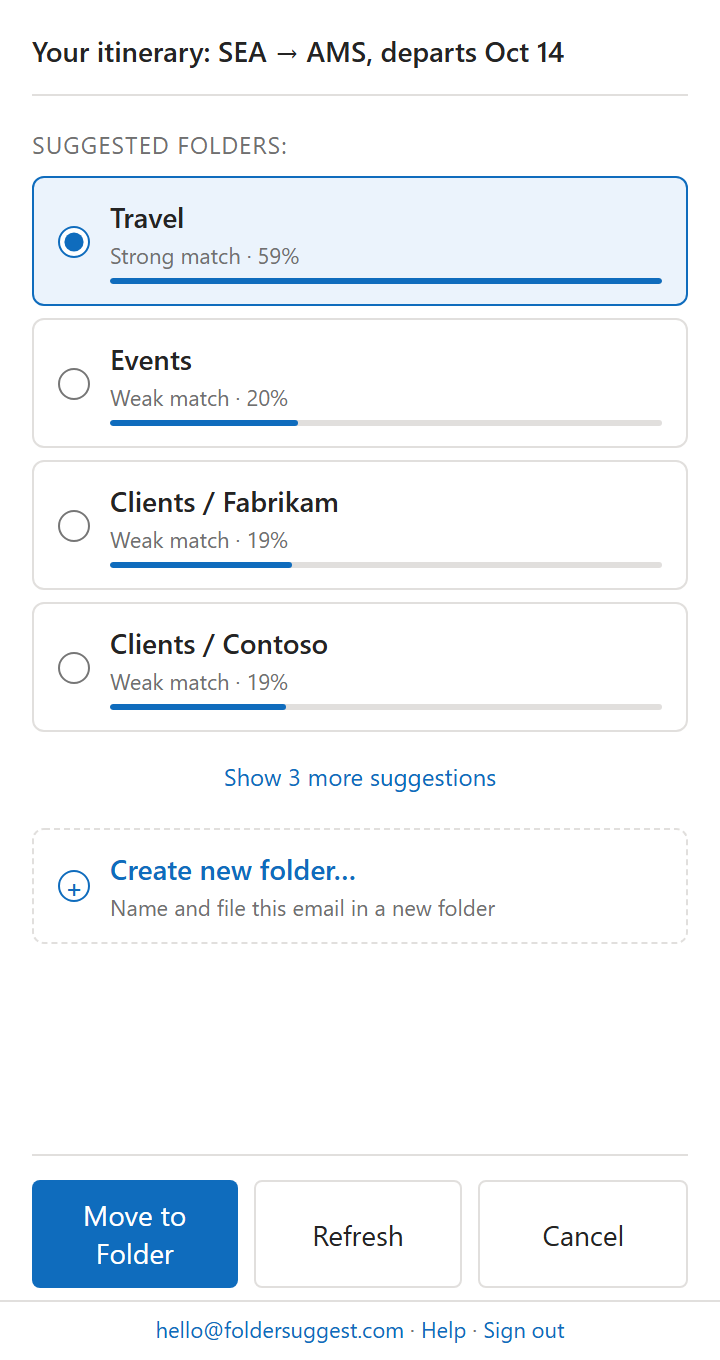
AI モデルはお使いのデバイス上で動くため、メールの内容が外部のサーバーに送られることはありません。モデル (約 20 MB) は一度だけダウンロードされてキャッシュされ、その後の提案は1〜2秒で表示されます。
メリット
- 新しい送信者の最初のメールから使えます。条件を照合するのではなく、内容を読むからです。
- メンテナンス不要。 フォルダーを追加したり整理し直したりしても、提案がそれに合わせて変わります。
- 送信済みメールにも使えます。ルールでは対応できません。Outlook で送信済みメールを振り分ける方法も参照してください。
- ルールと併用できます。 予測できるメールはルールに任せ、残りを Folder Suggest で振り分けます。
デメリット
- 完全な自動ではありません。 提案は1件ずつ、またはまとめて確認します。気づかないうちに間違ったフォルダーに入らないよう、あえてそうしています。
- 無料プランは1日5通まで。 無制限に振り分けるには Pro (月額 €7.99) が必要です。
ルールでは拾えないメールのために: Folder Suggest は、あなたの振り分け方をもとに正しいフォルダーを提案します。
Folder Suggest をインストール →方法 4: VBA マクロ (上級者向け)
クラシック Outlook for Windows では、VBA エディターで独自の振り分けロジックを書き、新着メールのたびに実行できます。顧客リストと送信者を照合するなど、ルールでは表現できない処理が必要な場合にだけ検討する価値があります。コードは ThisOutlookSession モジュールに記述します (エディターは Alt+F11 で開きます)。
例: 送信者のドメインで自動振り分け
このマクロは、新着メールのたびに受信トレイ全体を走査するのではなく、届いたばかりのメールだけを処理します。「Clients」フォルダーは受信トレイのサブフォルダーとして存在している必要があります。
デメリット
- クラシック Outlook for Windows 専用。 新しい Outlook、Outlook on the web、Mac では VBA は動きません。
- Outlook を開いておく必要があります。 サーバー側のルールと違い、マクロは PC で Outlook が動いている間しか働きません。
- ブロックされていることが多い。 多くの組織がグループ ポリシーでマクロを無効にしています。
- 変更に弱い。 フォルダー名を変えるとマクロは失敗し、引き継いだ人はコードを読まないと直せません。
どの方法を使うべき?
- ルール: 特定の送信者、会社、ニュースレター、通知など、決まったパターンがあるメールに。無料で、何もしなくても動きます。
- クイック操作: 振り分け先のフォルダーが少なく、1通ずつ目を通したい場合に。
- Folder Suggest: 新しい連絡先、変わり続けるプロジェクト、多数のフォルダーなど、パターンのないメールに。
- VBA: ルールでは表現できないロジックが必要で、クラシック Outlook を使っている場合だけ。
実際には、予測できるメールはルール、残りは Folder Suggest という組み合わせが最も効果的です。ルールが増え続けているなら、Outlook のルールの代替手段で別の方法も紹介しています。
よくある質問
Outlook でメールを自動的にフォルダーへ送るには?
ルールを使います。送信者のメールを右クリックし、ルール > ルールの作成 を選び、フォルダーを選んで OK をクリックします。件名のキーワードなどを条件にする場合は、設定 > メール > ルール (新しい Outlook、Outlook on the web) または ホーム > ルール > 仕分けルールと通知の管理 (クラシック Outlook) でルールを作成します。
Outlook は送信者に基づいてメールを自動で振り分けられますか?
はい。条件を「差出人」、アクションを「移動先」にしたルールを作成します。まだメールを受け取ったことのない人も含めて会社の全員を対象にしたい場合は、送信者アドレスのドメイン部分 (例: @contoso.com) を条件にします。
Outlook には自動振り分けが標準で備わっていますか?
標準で使えるのは、自動で動くものの固定の条件が必要なルールと、手動で実行するクイック操作だけです。新しい連絡先からの最初のメールのように決まったパターンがないメールには、メールの内容からフォルダーを提案する Folder Suggest のようなアドインが必要です。
Outlook のルールでメールがフォルダーに移動しないのはなぜですか?
よくある原因は3つです。ルールは新着メールにしか適用されないため、受信トレイに既にあるメッセージはルールを手動で実行するまで残ります。ルールがクライアント専用で、1台のパソコンでクラシック Outlook が開いている間しか動きません。あるいは、先に別のルールがメッセージに一致して処理を止めています。どれにも当てはまらない場合は、送信者が別のアドレスから送っているなど、ルールの条件がメッセージに一致していないことがほとんどです。詳しいチェックリストは Outlook のルールでメールがフォルダーに移動しない にあります。
スマートフォンの Outlook アプリでメールを自動的にフォルダーに移動できますか?
アプリ自体ではできません。iPhone と Android の Outlook にはルールの設定がありません。代わりに Outlook on the web かパソコンの Outlook でルールを作成してください。サーバー側のルールはメールがどのデバイスに届くよりも前にメール サーバーで実行されるため、スマートフォンでも最初から正しいフォルダーに入った状態で届きます。
Folder Suggest には無料プランがあり、インストールは約2分で終わります。ルールを書く必要も、設定も不要です。
Folder Suggest をインストール →