Cómo archivar correos automáticamente en Outlook: 4 métodos (2026)
Una regla de Outlook archiva el correo entrante en la carpeta correcta por sí sola, sin ningún complemento. Esta guía da los pasos para el nuevo Outlook, el Outlook clásico y Outlook en la web, las reglas que conviene crear primero y qué usar para el correo que ninguna regla puede atrapar.
Haz clic derecho en un correo del remitente, elige Reglas > Crear regla, selecciona la carpeta de destino y haz clic en Aceptar. A partir de ahí, Outlook mueve cada correo nuevo de ese remitente directamente a la carpeta. Para reglas por asunto o palabras clave, usa Configuración > Correo > Reglas (nuevo Outlook, Outlook en la web) o Inicio > Reglas > Administrar reglas y alertas (Outlook clásico).
Comparativa rápida: 4 formas de archivar correos automáticamente
| Método | ¿Funciona solo? | Configuración | Funciona en | Coste |
|---|---|---|---|---|
| Reglas de Outlook | ✓ Sí, al llegar el correo | 2–5 min por regla | Todas las versiones de Outlook | Gratis |
| Pasos rápidos | ✗ No, un clic por correo | 2 min por carpeta | Outlook clásico y nuevo, Outlook en la web | Gratis |
| Folder Suggest (IA) | Sugiere y tú confirmas (de uno en uno o en bloque) | 2 min de instalación, sin reglas | Outlook clásico y nuevo, Outlook en la web, Mac | Plan gratuito (5 correos/día), Pro 7,99 €/mes |
| Macros de VBA | ✓ Sí, mientras Outlook esté abierto | 30+ min de programación | Solo Outlook clásico para Windows | Gratis |
Método 1: crea una regla que archive los correos automáticamente
Las reglas de Outlook combinan una condición (un remitente, una palabra en el asunto) con una acción (mover a una carpeta). En cuentas de Microsoft 365 y Exchange se ejecutan en el servidor de correo: el correo que coincide va directo a su carpeta aunque Outlook esté cerrado, y ni siquiera aparece en la bandeja de entrada.
¿Qué Outlook tienes?
"Outlook 365" puede referirse a tres aplicaciones distintas, y los menús de reglas están en sitios diferentes en cada una:
- El Outlook clásico para Windows tiene una pestaña Archivo a la izquierda de la cinta.
- El nuevo Outlook para Windows no tiene pestaña Archivo y muestra un interruptor Nuevo Outlook arriba a la derecha.
- Outlook en la web se usa en el navegador, en outlook.office.com u outlook.live.com, y funciona como el nuevo Outlook.
La app de Outlook del móvil no tiene ajustes de reglas. Crea la regla en una de las tres anteriores y se aplicará también al correo que leas en el móvil, porque el servidor lo archiva antes de que llegue a cualquier dispositivo.
Nuevo Outlook para Windows y Outlook en la web
Versión rápida, para un remitente:
- Haz clic derecho en un correo del remitente y señala Reglas.
- Elige Crear regla.
- Selecciona la carpeta de destino y haz clic en Aceptar.
Con tus propias condiciones (asunto, palabras clave, varios remitentes):
- Abre Configuración (el engranaje, arriba a la derecha) y ve a Correo > Reglas.
- Haz clic en Agregar nueva regla y ponle un nombre.
- En Agregar una condición, elige a qué reacciona la regla, por ejemplo De o El asunto incluye.
- En Agregar una acción, elige Mover a y la carpeta.
- Marca Detener el procesamiento de más reglas si las reglas siguientes no deben tocar el mismo correo.
- Haz clic en Guardar.
Por ahora, el nuevo Outlook no admite reglas para cuentas de Gmail, Yahoo o iCloud. En ese caso, configura los filtros en el propio proveedor.
Outlook clásico para Windows
- Haz clic derecho en un correo y elige Reglas > Crear regla.
- Marca la condición que quieras, como el remitente o El asunto contiene.
- Marca Mover el elemento a la carpeta, haz clic en Seleccionar carpeta y elige el destino.
- Haz clic en Aceptar. En el aviso que aparece, marca Ejecutar esta regla ahora en los mensajes que ya estén en la carpeta actual si también quieres mover el correo existente.
Para reglas con varias condiciones o excepciones, ve a Inicio > Reglas > Administrar reglas y alertas > Nueva regla. En Mac los menús son distintos; Microsoft los explica en Crear una regla en Outlook para Mac.
Archivar lo que ya está en la bandeja de entrada
Una regla nueva solo actúa sobre el correo que llega después de crearla. Para archivar lo que ya está ahí, ejecútala una vez a mano: Inicio > Reglas > Administrar reglas y alertas > Ejecutar reglas ahora en el Outlook clásico, o la opción Ejecutar regla junto a la regla en Configuración > Correo > Reglas en el nuevo Outlook y en la web.
Reglas que conviene crear primero
- Todas las personas de una empresa: una condición en la dirección del remitente que contenga el dominio, como
@contoso.com, atrapa a todo el mundo allí, incluidas las personas que aún no te han escrito. - Boletines: casi todos los boletines contienen la expresión "cancelar suscripción". Una regla sobre el cuerpo del mensaje los manda todos a una carpeta de lectura. Revisa esa carpeta la primera semana, porque correos normales también pueden contenerla.
- Correos en los que solo estás en copia: una regla sobre "estoy en la línea CC" separa lo informativo de lo que espera una respuesta tuya.
- Alertas y facturas: los sistemas de tickets, facturación y monitorización escriben siempre igual, que es justo lo que las reglas hacen bien.
Cuando una regla no archiva nada
Las causas habituales: la regla solo se ejecuta con correo nuevo, es una regla solo de cliente que necesita el Outlook clásico abierto, una regla anterior atrapa el correo primero, o la regla se desactivó después de que se cambiara el nombre de su carpeta de destino. Exchange además limita el conjunto de reglas de un buzón a 256 KB, así que cuántas reglas puedes tener depende de lo complejas que sean. La lista completa, ordenada por síntoma, está en 7 motivos por los que una regla de Outlook no mueve correos.
Hay un límite que no tiene arreglo: una regla solo conoce los remitentes y las palabras que le diste. El primer correo de un contacto nuevo, o sobre un proyecto que ninguna condición menciona, se queda en la bandeja de entrada. Los tres métodos siguientes son para ese correo.
Método 2: Pasos rápidos
Un Paso rápido mueve el correo seleccionado a una carpeta fija con un clic o un método abreviado de teclado. No se ejecuta solo: lo activas tú. Encaja si quieres echar un vistazo a cada correo antes de archivarlo.
Outlook clásico
- En la pestaña Inicio, en el grupo Pasos rápidos, haz clic en Nuevo paso rápido > Mover a carpeta.
- Ponle nombre (por ejemplo, "Archivar: Finanzas") y selecciona la carpeta de destino.
- Si quieres, asigna un método abreviado de Ctrl+Mayús+1 a Ctrl+Mayús+9.
- Haz clic en Finalizar.
Nuevo Outlook y Outlook en la web
- En la pestaña Inicio, abre el menú junto a Pasos rápidos y elige Administrar pasos rápidos.
- Haz clic en + Nuevo paso rápido y ponle un nombre.
- En Elegir una acción, selecciona la acción de mover a una carpeta y el destino.
- Si quieres, asigna un método abreviado. Aquí solo están disponibles Ctrl+Mayús+5 a Ctrl+Mayús+9.
- Haz clic en Guardar.
El límite son los métodos abreviados: nueve en el Outlook clásico, cinco en el nuevo Outlook. Si archivas en veinte carpetas, los Pasos rápidos no te llevarán lejos. La guía de Microsoft es Automatizar tareas comunes o repetitivas con Pasos rápidos.
Método 3: archivado con IA con Folder Suggest
Las reglas necesitan un patrón fijo. Folder Suggest es un complemento de Outlook para el correo que no lo tiene. Compara el contenido de un correo con el correo que ya está en tus carpetas y sugiere la carpeta que mejor encaja. No hay condiciones que mantener, y funciona con la estructura de carpetas que ya tienes.
Cómo funciona
- Un correo: abre un correo y el panel de Folder Suggest. Ordena las carpetas que mejor encajan, con una barra que muestra cuánto se parece cada una. Haz clic en Move to … para archivarlo o en Undo para deshacerlo.
- Toda la bandeja de entrada: la vista Triage muestra tu bandeja de entrada con una carpeta sugerida junto a cada correo. Con Accept N strong matches revisas y archivas de una vez todas las coincidencias claras. (La interfaz del complemento está en inglés, por eso los botones aparecen aquí tal como los verás.)
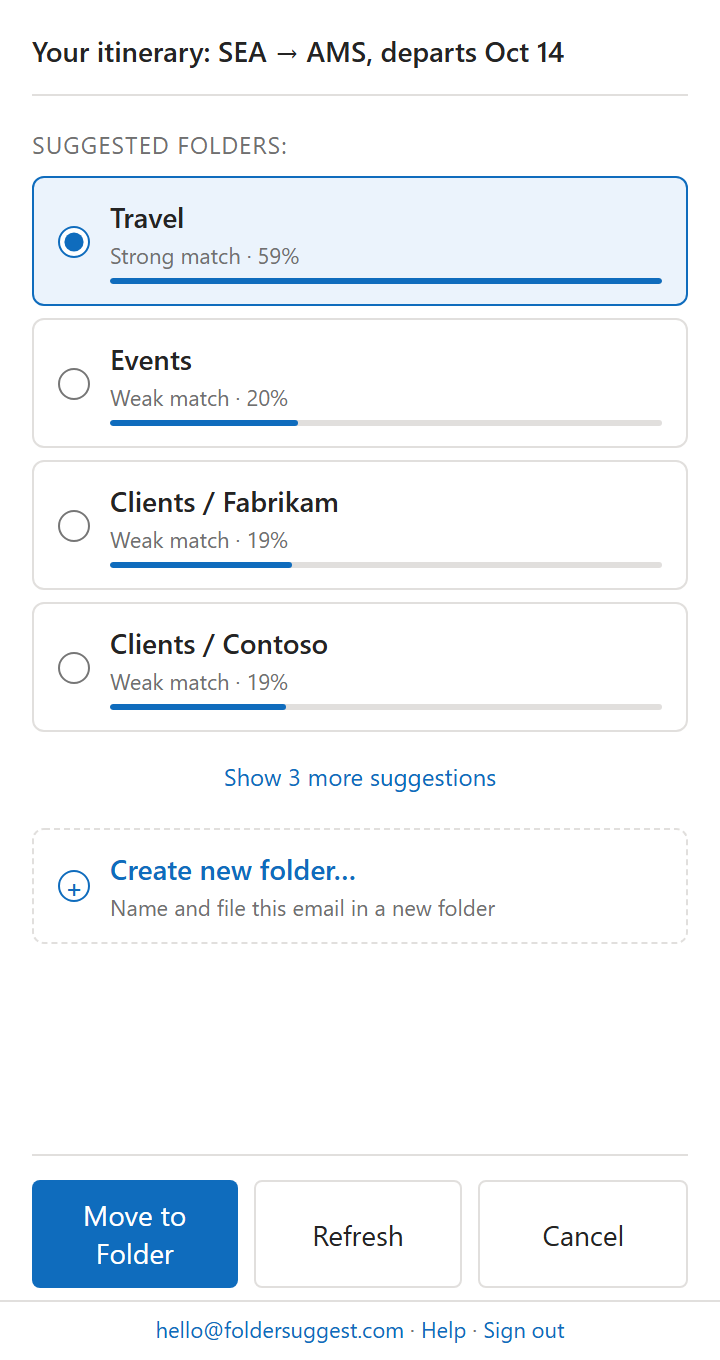
El modelo de IA se ejecuta en tu dispositivo, así que el contenido de tu correo no se envía a un servidor externo. El modelo (~20 MB) se descarga una vez y queda en caché; después, cada sugerencia tarda uno o dos segundos.
Ventajas
- Funciona desde el primer correo de un remitente nuevo, porque lee el contenido en lugar de comprobar condiciones.
- Sin mantenimiento. Crea una carpeta o reorganiza, y las sugerencias se adaptan.
- También sirve para el correo enviado, que las reglas no cubren. Consulta cómo archivar correos enviados en Outlook.
- Funciona junto a tus reglas. Las reglas se encargan del correo previsible y Folder Suggest del resto.
Inconvenientes
- No es totalmente automático. Confirmas cada sugerencia, de una en una o en bloque. Es a propósito, para que nada acabe en la carpeta equivocada sin que te des cuenta.
- El plan gratuito llega hasta 5 correos archivados al día. El archivado ilimitado es Pro, 7,99 €/mes.
Para el correo que ninguna regla atrapa: Folder Suggest sugiere la carpeta correcta según cómo archivas ya.
Instalar Folder Suggest →Método 4: macros de VBA (avanzado)
En el Outlook clásico para Windows puedes escribir tu propia lógica de archivado en el editor de VBA y ejecutarla con cada correo nuevo. Solo merece la pena para algo que una regla no puede expresar, como comprobar remitentes contra una lista de clientes. El código va en el módulo ThisOutlookSession (abre el editor con Alt+F11).
Ejemplo: archivar automáticamente por dominio del remitente
La macro solo trata el correo que acaba de llegar, en lugar de recorrer toda la bandeja de entrada con cada mensaje nuevo. La carpeta "Clients" debe existir como subcarpeta de la bandeja de entrada.
Inconvenientes
- Solo Outlook clásico para Windows. El nuevo Outlook, Outlook en la web y Mac no ejecutan VBA.
- Outlook tiene que estar abierto. A diferencia de una regla de servidor, la macro solo funciona mientras Outlook se ejecuta en tu PC.
- A menudo bloqueadas. Muchas organizaciones desactivan las macros mediante directivas de grupo.
- Se rompen cuando algo cambia. Si cambias el nombre de la carpeta, la macro falla, y quien la herede tendrá que leer tu código para arreglarla.
¿Qué método deberías usar?
- Reglas para todo lo que tenga un patrón fijo: remitentes concretos, empresas, boletines, alertas. Son gratuitas y funcionan sin ti.
- Pasos rápidos si archivas en pocas carpetas y quieres ver cada correo antes.
- Folder Suggest para el correo sin patrón: contactos nuevos, proyectos cambiantes, muchas carpetas.
- VBA solo si necesitas una lógica que ninguna regla expresa y usas el Outlook clásico.
En la práctica, lo que mejor funciona es combinarlos: reglas para el correo previsible, Folder Suggest para el resto. Si tu lista de reglas no deja de crecer, alternativas a las reglas de Outlook recoge otros enfoques.
Preguntas frecuentes
¿Cómo envío correos automáticamente a una carpeta en Outlook?
Con una regla. Haz clic derecho en un correo del remitente, elige Reglas > Crear regla, selecciona la carpeta y haz clic en Aceptar. Para condiciones como palabras clave en el asunto, crea la regla en Configuración > Correo > Reglas (nuevo Outlook, Outlook en la web) o en Inicio > Reglas > Administrar reglas y alertas (Outlook clásico).
¿Puede Outlook archivar correos automáticamente según el remitente?
Sí. Crea una regla con la condición "De" y la acción "Mover a". Para capturar a todas las personas de una empresa, incluidas las que nunca te han escrito, aplica la condición a la parte del dominio de la dirección del remitente, por ejemplo @contoso.com.
¿Tiene Outlook archivado automático integrado?
Solo mediante reglas, que son automáticas pero necesitan una condición fija, y Pasos rápidos, que activas a mano. Para el correo sin un patrón fijo, como el primer mensaje de un contacto nuevo, necesitas un complemento como Folder Suggest, que sugiere la carpeta a partir del contenido del correo.
¿Por qué mi regla de Outlook no mueve los correos a la carpeta?
Los tres motivos más habituales: las reglas solo actúan sobre el correo nuevo, así que los mensajes que ya están en la bandeja de entrada se quedan ahí hasta que ejecutas la regla manualmente; la regla es solo de cliente y solo funciona mientras el Outlook clásico está abierto en un equipo; o una regla anterior atrapa el mensaje primero y detiene el procesamiento. Si nada de eso aplica, normalmente la condición de la regla no coincide con el mensaje, por ejemplo porque el remitente escribe desde una segunda dirección. La lista completa está en Regla de Outlook que no mueve correos a una carpeta.
¿Puedo mover correos automáticamente a una carpeta en la app de Outlook del móvil?
Desde la propia app, no. Outlook para iPhone y Android no tiene ajustes de reglas. Crea la regla en Outlook en la web o en el Outlook de tu ordenador. Las reglas de servidor se ejecutan en el servidor de correo antes de que el mensaje llegue a cualquier dispositivo, así que los correos llegan al móvil ya en la carpeta correcta.
Folder Suggest tiene un plan gratuito y se instala en unos 2 minutos. Sin reglas que escribir, sin configuración.
Instalar Folder Suggest →