如何在 Outlook 中自动归档邮件:4 种方法(2026)
一条 Outlook 规则就能把收到的邮件自动归入正确的文件夹,无需任何加载项。本指南介绍新版 Outlook、经典版 Outlook 和网页版 Outlook 的设置步骤、最值得先建的几条规则,以及该如何处理规则抓不住的邮件。
右键单击该发件人的一封邮件,选择 规则 > 创建规则,选好目标文件夹后单击 确定。此后,Outlook 会把这位发件人的每一封新邮件直接移到该文件夹。如果要按主题或关键词设置规则,请使用 设置 > 邮件 > 规则(新版 Outlook、网页版 Outlook)或 开始 > 规则 > 管理规则和通知(经典版 Outlook)。
快速对比:自动归档邮件的 4 种方式
| 方法 | 自动运行? | 设置 | 适用于 | 费用 |
|---|---|---|---|---|
| Outlook 规则 | ✓ 是,邮件到达时 | 每条规则 2–5 分钟 | 所有 Outlook 版本 | 免费版 |
| 快速步骤 | ✗ 否,每封邮件点一下 | 每个文件夹 2 分钟 | 经典版和新版 Outlook、网页版 Outlook | 免费版 |
| Folder Suggest(AI) | 给出建议,由您确认(逐封或批量) | 安装 2 分钟,无需规则 | 经典版和新版 Outlook、网页版 Outlook、Mac | 免费版(每天 5 封)、Pro 版 €7.99/月 |
| VBA 宏 | ✓ 是,Outlook 打开期间 | 编程 30 分钟以上 | 仅限经典版 Outlook for Windows | 免费版 |
方法 1:创建自动归档邮件的规则
Outlook 规则由一个条件(某个发件人、主题中的某个词)和一个操作(移到某个文件夹)组成。在 Microsoft 365 和 Exchange 账户中,规则在邮件服务器上运行:即使 Outlook 已关闭,匹配的邮件也会直接进入对应文件夹,根本不会出现在收件箱里。
您用的是哪个 Outlook?
"Outlook 365"可能指三个不同的应用,规则菜单在每个应用中的位置都不一样:
- 经典版 Outlook for Windows 的功能区最左侧有 文件 选项卡。
- 新版 Outlook for Windows 没有"文件"选项卡,右上角有 新版 Outlook 切换开关。
- 网页版 Outlook 在浏览器中通过 outlook.office.com 或 outlook.live.com 使用,操作方式与新版 Outlook 相同。
手机上的 Outlook 应用没有规则设置。在上面三者之一中创建规则后,它同样适用于您在手机上阅读的邮件,因为服务器会在邮件到达任何设备之前就完成归档。
新版 Outlook for Windows 和网页版 Outlook
快速方法(针对一位发件人):
- 右键单击该发件人的一封邮件,指向 规则。
- 选择 创建规则。
- 选好目标文件夹,然后单击 确定。
使用自定义条件(主题、关键词、多位发件人):
- 单击右上角的齿轮打开 设置,转到 邮件 > 规则。
- 点击添加新规则并为其命名。
- 在 添加条件 下选择规则要响应的内容,例如 发件人 或主题条件。
- 在 添加操作 下选择 移至 和目标文件夹。
- 如果不希望后面的规则再处理同一封邮件,请勾选 停止处理更多规则。
- 点击保存。
目前新版 Outlook 不支持为 Gmail、Yahoo 或 iCloud 账户设置规则。这类账户请在对应的邮件服务商那里设置过滤器。
经典版 Outlook for Windows
- 右键单击一封邮件,选择 规则 > 创建规则。
- 勾选需要的条件,例如发件人或 主题包含。
- 勾选 将该项目移动到文件夹,单击 选择文件夹 并选择目标文件夹。
- 单击 确定。如果已有的邮件也要移动,请在随后出现的提示中勾选 立即对当前文件夹中已有的邮件运行此规则。
如果规则需要多个条件或例外,请转到 开始 > 规则 > 管理规则和通知 > 新建规则。Mac 上的菜单有所不同,Microsoft 在 在 Outlook for Mac 中创建规则 中有说明。
归档收件箱里已有的邮件
新规则只对创建之后到达的邮件生效。要归档已有的邮件,请手动运行一次:经典版 Outlook 中依次选择 开始 > 规则 > 管理规则和通知 > 立即运行规则;新版 Outlook 和网页版则在 设置 > 邮件 > 规则 中使用规则旁边的 运行规则 选项。
最值得先建的规则
- 某家公司的所有人: 把条件设为发件人地址包含该公司的域名,例如
@contoso.com,就能覆盖那里的每个人,包括还没给您写过信的人。 - 新闻简报: 几乎每封新闻简报都包含"退订"一词。对邮件正文设一条规则,就能把它们统一移到一个阅读文件夹。第一周请检查一下这个文件夹,因为普通邮件里也可能出现这个词。
- 您只是被抄送的邮件: 一条"我在抄送行中"的规则,可以把仅供知悉的邮件和需要您回复的邮件分开。
- 通知和发票: 工单、账单和监控系统每次发信的格式都一样,这正是规则最擅长处理的。
规则没有归档任何邮件时
常见原因有:规则只对新邮件运行;它是需要打开经典版 Outlook 的仅客户端规则;前面的另一条规则先匹配了邮件;或者目标文件夹被重命名后规则被关闭了。此外,Exchange 将一个邮箱中所有规则的总大小限制为 256 KB,所以您能创建多少条规则取决于规则的复杂程度。按症状整理的完整清单见 Outlook 规则不移动邮件的 7 个原因。
有一个限制无法解决:规则只认识您告诉它的发件人和词语。新联系人的第一封邮件,或者某个任何条件都没提到的项目的邮件,都会留在收件箱里。接下来的三种方法就是为这类邮件准备的。
方法 2:快速步骤
快速步骤通过一次点击或一个键盘快捷键,把选中的邮件移到固定的文件夹。它不会自动运行,需要您手动触发,适合想在归档前先看一眼每封邮件的人。
经典版 Outlook
- 在 开始 选项卡的 快速步骤 组中,单击 新建快速步骤 > 移动到文件夹。
- 为其命名(例如“归档:财务”)并选择目标文件夹。
- 可以选择分配 Ctrl+Shift+1 到 Ctrl+Shift+9 之间的快捷键。
- 点击完成。
新版 Outlook 和网页版 Outlook
- 在 开始 选项卡上,打开 快速步骤 旁边的菜单,选择 管理快速步骤。
- 单击 + 新建快速步骤 并为它命名。
- 在 选择操作 下,选择移到文件夹的操作和目标文件夹。
- 可以选择分配快捷键。这里只能使用 Ctrl+Shift+5 到 Ctrl+Shift+9。
- 单击 保存。
上限在于快捷键:经典版 Outlook 有 9 个,新版 Outlook 只有 5 个。如果您要归档到二十个文件夹,快速步骤帮不了太多。Microsoft 的说明见 使用快速步骤自动执行常见或重复的任务。
方法 3:使用 Folder Suggest 进行 AI 归档
规则需要固定的模式。Folder Suggest 是一款 Outlook 加载项,专门处理没有固定模式的邮件。它把邮件内容与您文件夹里已有的邮件进行比较,并建议最合适的文件夹。没有需要维护的条件,而且直接使用您现有的文件夹结构。
工作原理
- 单封邮件: 打开一封邮件和 Folder Suggest 窗格,它会按匹配程度列出最合适的文件夹,并用进度条显示每个文件夹的匹配度。单击 Move to … 即可归档,单击 Undo 可撤销。
- 整个收件箱: 在 Triage 视图中,收件箱里每封邮件旁边都会显示一个建议的文件夹。使用 Accept N strong matches,可以一次性检查并归档所有明确的匹配。(加载项界面为英文,因此这里的按钮名称与您实际看到的一致。)
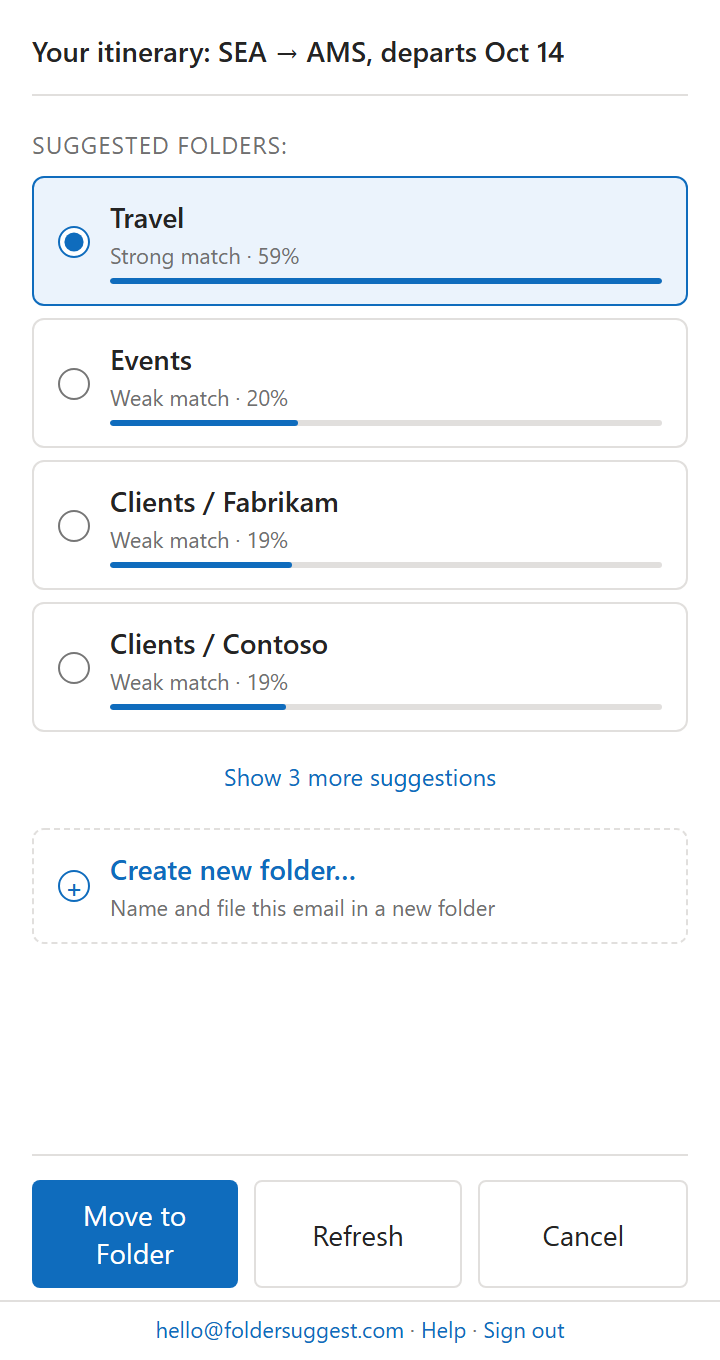
AI 模型在您的设备上运行,因此您的邮件内容不会被发送到外部服务器。模型(约 20 MB)只需下载一次并缓存,之后每次建议只需一两秒。
优点
- 从新发件人的第一封邮件起就能用,因为它读取的是内容,而不是匹配条件。
- 无需维护。 新建文件夹或重新整理结构后,建议会随之调整。
- 也适用于已发送邮件,而规则做不到。参见如何在 Outlook 中归档已发送邮件。
- 可与规则并用。 规则处理可预测的邮件,Folder Suggest 处理其余的。
缺点
- 并非完全自动。 每条建议都由您确认,可以逐封也可以批量。这是有意为之,以免邮件在您不知情时进入错误的文件夹。
- 免费版每天最多归档 5 封邮件。 无限归档需要 Pro 版(€7.99/月)。
专门处理规则抓不住的邮件:Folder Suggest 会根据您已有的归档习惯建议正确的文件夹。
安装 Folder Suggest →方法 4:VBA 宏(高级)
在经典版 Outlook for Windows 中,您可以在 VBA 编辑器里编写自己的归档逻辑,并在每封新邮件到达时运行。只有在需要规则无法表达的处理时才值得这样做,例如将发件人与客户名单比对。代码放在 ThisOutlookSession 模块中(按 Alt+F11 打开编辑器)。
示例:按发件人域名自动归档
该宏只处理刚到达的邮件,而不是每来一封新邮件就遍历整个收件箱。"Clients"文件夹必须作为收件箱的子文件夹存在。
缺点
- 仅限经典版 Outlook for Windows。 新版 Outlook、网页版 Outlook 和 Mac 都不能运行 VBA。
- Outlook 必须保持打开。 与服务器端规则不同,宏只在您电脑上的 Outlook 运行时才起作用。
- 经常被禁用。 许多组织会通过组策略禁用宏。
- 一有变动就失效。 文件夹一改名,宏就会出错,接手的人必须读懂您的代码才能修复。
您应该使用哪种方法?
- 规则:适用于有固定模式的邮件,如特定发件人、公司、新闻简报、通知。免费,且无需您操作即可运行。
- 快速步骤:适合归档文件夹不多、并且想先看一眼每封邮件的情况。
- Folder Suggest:适用于没有模式的邮件,如新联系人、不断变化的项目、大量文件夹。
- VBA:仅当您需要规则无法表达的逻辑,并且使用经典版 Outlook 时。
实际使用中,组合效果最好:规则处理可预测的邮件,Folder Suggest 处理其余的。如果您的规则列表越来越长,可以参考 Outlook 规则的替代方案。
常见问题
如何在 Outlook 中自动把邮件发送到文件夹?
用规则。右键单击该发件人的一封邮件,选择 规则 > 创建规则,选好文件夹后单击 确定。如果要按主题关键词等条件归档,请在 设置 > 邮件 > 规则(新版 Outlook、网页版 Outlook)或 开始 > 规则 > 管理规则和通知(经典版 Outlook)中创建规则。
Outlook 能根据发件人自动归档邮件吗?
可以。创建一条条件为"发件人"、操作为"移至"的规则即可。如果要覆盖某家公司的所有人,包括从未给您发过邮件的人,请把条件设为发件人地址中的域名部分,例如 @contoso.com。
Outlook 内置自动归档功能吗?
只有两种:规则会自动运行,但需要固定的条件;快速步骤则需要您手动触发。对于没有固定模式的邮件,例如新联系人发来的第一封邮件,您需要像 Folder Suggest 这样的加载项,它会根据邮件内容建议文件夹。
为什么我的 Outlook 规则没有把邮件移到文件夹?
最常见的三个原因:规则只对新邮件生效,所以收件箱里已有的邮件会一直留着,直到您手动运行规则;规则是仅客户端规则,只有在某台电脑上打开经典版 Outlook 时才会运行;或者前面的另一条规则先匹配了这封邮件并停止了后续处理。如果都不是,通常是规则条件与邮件不匹配,例如发件人换了另一个地址发信。完整的排查清单见 Outlook 规则不把邮件移到文件夹。
能在手机上的 Outlook 应用里自动把邮件移到文件夹吗?
应用本身做不到。iPhone 和 Android 版 Outlook 没有规则设置。请改在网页版 Outlook 或电脑上的 Outlook 中创建规则。服务器端规则会在邮件到达任何设备之前就在邮件服务器上运行,所以邮件到达手机时已经在正确的文件夹里了。
Folder Suggest 提供免费版,安装只需约 2 分钟。无需编写规则,也无需配置。
安装 Folder Suggest →