Kann Microsoft Copilot E-Mails in Outlook in Ordner verschieben?
Eine getestete Antwort auf die Frage, die im Netz immer wieder falsch beantwortet wird: was Copilot mit Ihren Outlook-Ordnern tatsächlich kann, wo es an Grenzen stößt und was Sie stattdessen nutzen sollten.
Ja, technisch schon. Stand Juni 2026 können Sie Microsoft Copilot in Outlook bitten, eine E-Mail in einen namentlich genannten Ordner zu verschieben. Tippen Sie etwas wie „Verschiebe das in den Ordner Kunde X“ in den Copilot-Chat, und es wird ausgeführt. Copilot kann aus einer formlosen Anfrage außerdem Regeln für den Posteingang erstellen (zum Beispiel: „Verschiebe E-Mails von Alex in den Ordner Später lesen“), die dann künftige passende E-Mails beim Eingang verschieben. Und es kann die geöffnete Nachricht in den einen Archivordner legen, sie kennzeichnen, anheften oder löschen.
Copilot kann eine E-Mail also in einen Ordner verschieben. Das Problem ist das Wie. Sie müssen bereits wissen, in welchen Ordner die E-Mail gehört, den genauen Namen in den Chat tippen, mehrere Sekunden auf eine Antwort aus der Cloud warten und bestätigen. Copilot sieht sich die E-Mail nicht an und schlägt keinen passenden Ordner vor. Für ein, zwei E-Mails ist das in Ordnung. Wer täglich Dutzende Nachrichten über viele Ordner hinweg sichtet, ist damit langsamer, als die E-Mail selbst hinüberzuziehen. Für diese Art von Ablage brauchen Sie etwas, das die Nachricht liest und Ihnen den passenden Ordner vorschlägt — wie Folder Suggest.
Warum diese Frage so verwirrend ist
Suchen Sie nach „kann Copilot E-Mails in Ordner verschieben“, und Sie finden widersprüchliche Antworten. Mehrere Artikel behaupten, Copilot „leite E-Mails in Ordner weiter“ oder „kategorisiere E-Mails automatisch in Ordner“. Microsofts eigene Dokumentation beschreibt etwas deutlich Engeres, und unsere Tests bestätigen die engere Fassung. Genau in der Lücke zwischen Marketingsprache und tatsächlicher Erfahrung entsteht die Verwirrung.
Copilot ist gut darin, einen Satz in eine Regel zu übersetzen, und es kann eine Verschiebung ausführen, wenn Sie das Ziel exakt nennen. Es ist kein Assistent, der jede neue E-Mail liest und entscheidet, wohin sie gehört.
Was Copilot in Outlook wirklich mit E-Mails macht
Laut Microsofts Support-Dokumentation umfasst die E-Mail-Organisation von Copilot drei Bereiche.
1. Es verschiebt E-Mails auf Zuruf. Sie können Copilot anweisen, die aktuelle E-Mail in einen bestimmten Ordner zu verschieben. Sie tippen den Ordnernamen, Copilot führt die Verschiebung aus. Existiert der Ordner nicht, bietet es unter Umständen an, ihn anzulegen. Das funktioniert, setzt aber voraus, dass Sie das Ziel kennen und jedes Mal ausschreiben.
2. Es erstellt und zeigt Regeln aus natürlicher Sprache. Sie beschreiben, was Sie wollen („Verschiebe E-Mails mit ‚Rechnung‘ im Betreff in den Ordner Rechnungen“), und Copilot übersetzt das in eine gewöhnliche Outlook-Posteingangsregel. Es zeigt Ihnen eine Zusammenfassung und fragt vor dem Speichern nach. Zum Bearbeiten, Löschen, Umsortieren oder Deaktivieren einer Regel nutzen Sie danach die Regeleinstellungen von Outlook. Copilot legt Regeln an, es verwaltet sie darüber hinaus nicht.
3. Es sichtet einzelne Nachrichten. Copilot kann Nachrichten anheften, kennzeichnen, archivieren, löschen oder als gelesen bzw. ungelesen markieren — auch für mehrere ausgewählte E-Mails auf einmal. Archivieren verschiebt eine Nachricht in den Ordner „Archiv“, nicht in einen von Ihnen gewählten Ordner.
Copilot fasst außerdem Konversationen zusammen, entwirft Antworten und priorisiert Ihren Posteingang. Nützliche Funktionen — aber keine davon lautet „Sieh dir diese E-Mail an und sag mir, in welchen Ordner sie gehört“.
Wo Copilot bei der E-Mail-Ablage an Grenzen stößt
Für sich genommen klingt „E-Mail auf Zuruf verschieben“ nützlich. In der Praxis machen drei Dinge es zu einer schlechten Wahl für echte E-Mail-Sichtung.
Keine Ordnervorschläge. Copilot liest die Nachricht nicht, vergleicht sie nicht mit Ihren vorhandenen Ordnern und empfiehlt kein Ziel. Sie müssen bereits wissen, wohin die E-Mail gehört. Bei 40 oder 50 Ordnern heißt das: den richtigen aus dem Gedächtnis abrufen oder erst die Ordnerliste durchscrollen, bevor Sie den Befehl überhaupt tippen können.
Langsame Ausführung. Jede Copilot-Aktion läuft in der Cloud. Jede Anfrage braucht mehrere Sekunden. Wenn die Aufgabe lautet „Leg diese E-Mail in den richtigen Ordner“, ist Warten auf Copilot oft langsamer, als die Nachricht selbst hinüberzuziehen — und deutlich langsamer als ein lokales Add-In, das in etwa einer Sekunde antwortet.
Tippaufwand. Sie müssen den Copilot-Bereich öffnen, einen Satz mit dem Ordnernamen tippen und auf die Bestätigung warten. Multiplizieren Sie das mit 30 oder 40 E-Mails in einer morgendlichen Sichtung, und die Zeit summiert sich schnell. Verglichen mit einem einzigen Klick auf einen vorausgewählten Ordnervorschlag.
Diese Einschränkungen wiegen genau bei den E-Mails am schwersten, die ohnehin am längsten brauchen:
- Erste E-Mails eines neuen Absenders. Keine bestehende Regel greift, und Ihnen fällt vielleicht nicht sofort ein, welcher Ordner passt.
- Mehrdeutige Themen. Eine E-Mail Ihrer Steuerberatung zu einem einzelnen Projekt passt nicht sauber in eine absenderbasierte Regel — und Sie müssen den Ordner immer noch selbst festlegen, bevor Sie es Copilot sagen.
Regeln sind Automatisierung nach dem Muster Bedingung → Aktion, ausgeführt beim Eingang. Sie lesen den Inhalt nicht so, wie Sie es tun. Copilot erbt diese Grenze, weil das, was Copilot baut, eine Outlook-Regel ist. Diesen Unterschied behandeln wir ausführlich unter Outlook Rules vs Folder Suggest (auf Englisch).
Die E-Mail-Funktionen von Copilot setzen außerdem eine kostenpflichtige Microsoft-365-Copilot-Lizenz voraus — ein Zusatz zum normalen Microsoft-365-Abonnement.
Copilot vs. Outlook-Regeln vs. Folder Suggest
| Fähigkeit | Copilot | Outlook-Regeln | Folder Suggest |
|---|---|---|---|
| Verschiebt E-Mails in einen gewählten Ordner | Ja, aber Sie tippen den Ordnernamen und warten | ✗ Nein (nur beim Eingang) | ✓ Ja, ein Klick |
| Schlägt vor, welcher Ordner passt | ✗ Nein | ✗ Nein | ✓ Ja, nach Übereinstimmung sortiert |
| Erstellt Automatisierung für künftige E-Mails | ✓ Ja (baut Regeln) | ✓ Ja | ✗ Nein (legt auf Anforderung ab) |
| Liest den Inhalt, um den Ordner zu wählen | ✗ Nein | ✗ Nein (prüft Bedingungen) | ✓ Ja |
| Kommt ohne Einrichtung mit neuen Absendern zurecht | Teilweise (den Ordner wählen Sie weiterhin) | ✗ Nein | ✓ Ja |
| Tempo bei der E-Mail vor Ihnen | ✗ Langsam (Cloud + Tippen) | entfällt | ✓ ca. 1 Sekunde, auf dem Gerät |
| Erfordert eine kostenpflichtige Lizenz | ✗ Ja (Copilot-Lizenz) | ✓ Nein | ✓ Nein |
| Läuft auf dem Gerät, Inhalte bleiben privat | ✗ Nein (Cloud) | entfällt | ✓ Ja |
Wie legen Sie E-Mails also tatsächlich im richtigen Ordner ab?
Das hängt davon ab, ob die E-Mail einem Muster folgt.
Bei vorhersehbaren, wiederkehrenden E-Mails (Newsletter, Systemmeldungen, ein Kunde, dessen Post immer an dieselbe Stelle gehört) ist eine Regel das richtige Werkzeug. Copilot ist ein bequemer Weg, sie durch eine Beschreibung in einfacher Sprache einzurichten. Sobald die Regel existiert, legen sich diese E-Mails beim Eingang selbst ab.
Für alles, was keinem festen Muster folgt, brauchen Sie etwas, das die Nachricht liest und sofort einen Ordner vorschlägt. Folder Suggest ist ein Outlook-Add-In, das genau dafür gebaut ist. Öffnen Sie eine beliebige E-Mail, und es analysiert Absender, Betreff und Inhalt und sortiert Ihre vorhandenen Ordner danach, wie gut sie passen. Der beste Treffer ist vorausgewählt, ein Klick verschiebt die E-Mail. Keine Regeln zu schreiben, keine Einlernphase.
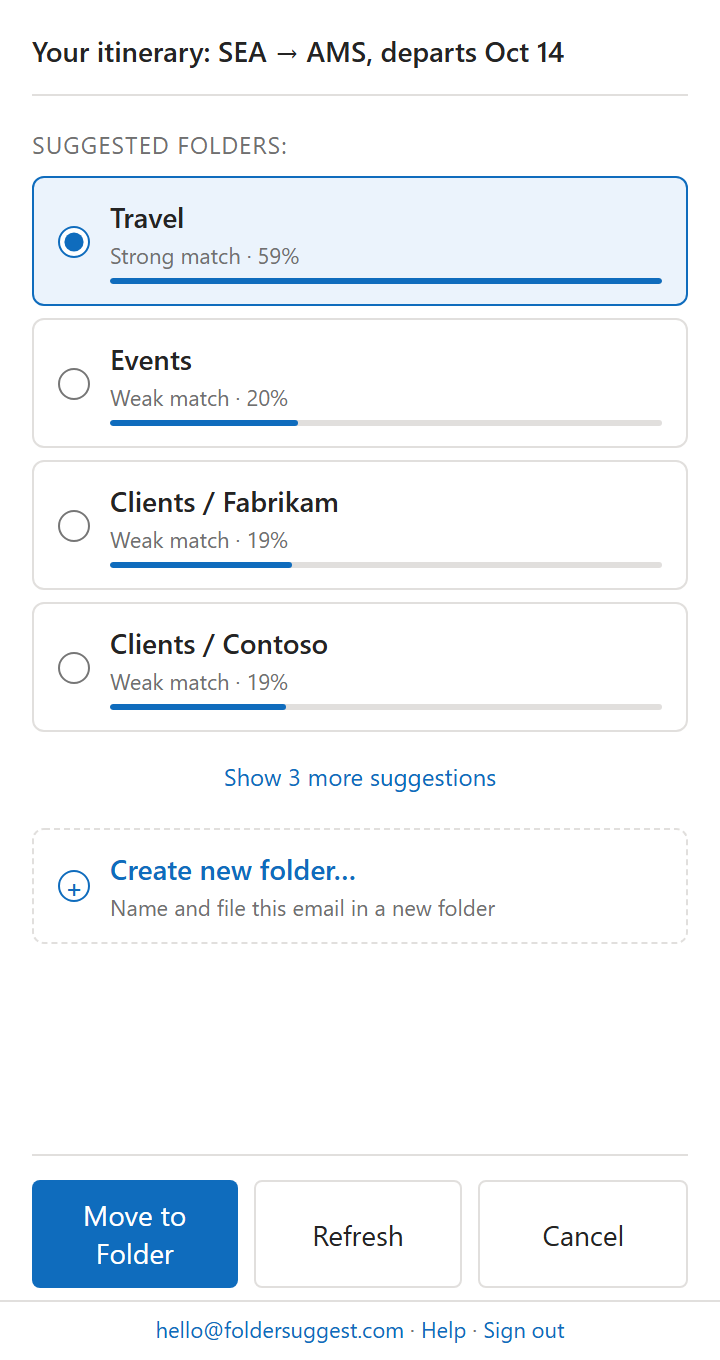
Das KI-Modell läuft vollständig auf Ihrem Gerät, Ihre E-Mail-Inhalte verlassen Ihren Rechner also nie, und Vorschläge kommen in etwa einer Sekunde zurück. Es funktioniert ab der ersten geöffneten E-Mail, mit der Ordnerstruktur, die Sie ohnehin schon haben, und der Einstieg kostet nichts.
Die beiden Ansätze ergänzen sich gut. Überlassen Sie Copilot oder Regeln den vorhersehbaren Verkehr und nutzen Sie Folder Suggest für den Rest — dorthin fließt die Ablagezeit ohnehin.
Schluss mit dem Tippen von Ordnernamen in Copilot. Lassen Sie sich den passenden Ordner in einer Sekunde vorschlagen und legen Sie mit einem Klick ab.
Zu Outlook hinzufügenHäufig gestellte Fragen
Kann Microsoft Copilot E-Mails in Outlook in Ordner verschieben?
Ja, technisch schon. Sie können Copilot bitten, eine E-Mail in einen bestimmten Ordner zu verschieben, indem Sie den Ordnernamen in den Chat tippen. Copilot schlägt aber nicht vor, welcher Ordner passt. Sie müssen das Ziel bereits kennen, den Namen ausschreiben und auf eine Antwort aus der Cloud warten. Wer mehr als ein paar E-Mails am Tag ablegt, ist mit einem spezialisierten Werkzeug wie Folder Suggest deutlich schneller.
Kann Copilot meine Outlook-E-Mails automatisch in Ordner sortieren?
Von allein nicht. Copilot kann Posteingangsregeln erstellen, die künftige E-Mails nach Absender, Betreff oder anderen Bedingungen sortieren. Es sieht sich aber nicht jede eingehende E-Mail an, entscheidet über den passenden Ordner und verschiebt sie dorthin. Regeln greifen nur bei Mustern, die Sie im Voraus festlegen — neue Absender und einmalige Themen erfordern weiterhin manuelle Ablage oder ein inhaltsbewusstes Werkzeug.
Warum ist Copilot beim Ablegen von E-Mails so langsam?
Jede Copilot-Aktion läuft in der Cloud, jede Anfrage bedeutet also eine Netzwerkrunde von mehreren Sekunden. Zusätzlich müssen Sie den Ordnernamen tippen und die Aktion bestätigen. Zum Vergleich: Ein lokales Add-In wie Folder Suggest schlägt den passenden Ordner in etwa einer Sekunde vor und legt die E-Mail mit einem einzigen Klick ab.
Ist eine mit Copilot erstellte Regel dasselbe wie automatische E-Mail-Ablage?
Nicht ganz. Eine von Copilot erstellte Regel ist eine gewöhnliche Outlook-Regel. Sie legt nur E-Mails ab, die auf die beschriebene Bedingung passen, und nur beim Eingang. Bei der ersten E-Mail eines neuen Kontakts oder bei Nachrichten, deren Thema in keine saubere Regel passt, hilft sie nicht. Eine Ablage, die sich am Inhalt orientiert, braucht einen anderen Ansatz.
Was ist der beste Weg, E-Mails in Outlook in Ordner abzulegen?
Für wiederkehrende Muster legen Outlook-Regeln (bei deren Erstellung Copilot helfen kann) passende E-Mails beim Eingang ab. Für alles andere liest ein inhaltsbewusstes Add-In wie Folder Suggest jede E-Mail und schlägt den richtigen Ordner mit einem Klick vor, ganz ohne Regeln. Die meisten kombinieren beides: Regeln für vorhersehbare E-Mails, Folder Suggest für den Rest. Der Einstieg ist kostenlos, es läuft auf Ihrem Gerät und funktioniert ab der ersten geöffneten E-Mail.